Asset Browser 工具
资源浏览器(Asset Browser)工具基于 Blender 原生的资源浏览器构建,显著增强了它的功能以及在 Blender 中的通用资源创建。
MACHIN3tools 1.8 还带来了资源浏览器书签,1.9 则允许你像在文件浏览器中一样循环切换显示类型。
MACHIN3tools 1.10 至 1.12 带来了重大更新,进一步改善了与装配(assembly)相关的工作,包括在单个 .blend 文件内,而不一定作为外部资源。
装配资源
资源浏览器工具的一个核心概念是装配资源(Assembly Assets),它们通常是多物体的资源,被组织到一个集合中,并由一个实例集合空物体引用。
这让你可以将它们作为单个统一的物体来使用,或通过资源浏览器从外部文件拖入场景,同样作为单个统一资源。
装配可以随时选择拆解(disassemble),或者在 DeusEx 中直接编辑。
菜单
3D 视图 > MACHIN3 选项卡 > MACHIN3tools 面板 > Assetbrowser Tools
Save Pie
Modes Pie
创建与拆解装配
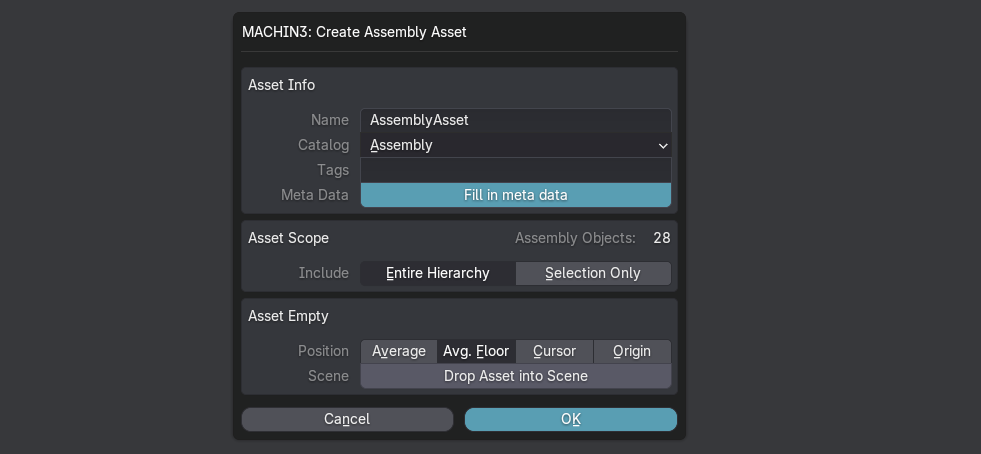
注意
自版本 1.0.1 起,缩略图会自动分配给资源,不再需要手动添加。
自版本 1.1 起,资源中的各个物体不再需要放置在世界原点。
深度隐藏的物体
创建装配资源支持深度隐藏的物体(severely hidden objects),即位于已排除或已隐藏集合中的物体。
Decal 备份与 Stash 物体
DECALmachine 的备份或 MESHmachine 的 stash(暂存)现在(再次)也可以保留下来。
在拆解后或将资源拖入新文件后,或编辑装配时,它们都会得以保留。
跳过复制
你可以选择跳过复制,直接从原始物体创建资源。
这需要先在插件偏好设置中启用。
注意
这种方式限制多一些——例如它不支持子装配资源——而且在我看来更适合简单的装配,但它可能更适合你的工作流程。
子装配资源
子装配资源(Sub-Assembly Assets)是从更大的物体层级的一部分创建的资源,现在可以通过 创建装配资源(Create Assembly Asset)弹窗中的仅选择(Selection Only)开关来创建。
标签与元数据
为避免重复性工作,你现在还可以在创建资源时添加标签(tags)和元数据(metadata)。
元数据可以在插件偏好设置中设置。
创建资源缩略图
缩略图辅助小控件
DeusEx 专属
DeusEx 版本提供了一个缩略图辅助小控件(Thumbnail Helper Gizmo),可以精确控制资源缩略图的取景(framing)——自动取景时有时会有些偏差,尤其是装配中存在已旋转的镜像物体时。
装配编辑
DeusEx 专属
DeusEx 还允许你直接检视并编辑任意装配或实例集合。
设置与重置装配原点
装配原点现在是相对装配的空物体设置的,但你仍然可以选择相对原始装配物体来设置。
此外,你现在还可以重置原点,从而使实例集合空物体成为集合内的世界原点。
装配原点旋转/方向
DeusEx 专属
DeusEx 甚至允许你更改装配/实例集合原点的旋转或方向——这是 Blender 本身不直接支持的功能,因为实例集合偏移只会影响平移。
从 Cursor and Origin Pie 设置装配原点
除了从侧栏调整装配原点之外,你现在也可以从 Cursor and Origin Pie 中进行设置。
装配变体
DeusEx 专属
在 DeusEx 中,你现在可以创建装配变体(Assembly Variants),它们是独立于现有装配的独特变体。
将装配转为资源
DeusEx 专属
同样在 DeusEx 中——对 装配变体,乃至任何用户创建的实例集合都特别有用——你现在可以轻松地将它们转变为带有合适缩略图的本地资源,并可选地附带标签和元数据。
注意
这与创建全新的装配资源不同,因为此时活动物体已经是引用某个集合的装配。
资源存储
最后,当你的资源制作完毕、一切满意之后,你可以使用新的清理非资源(Clean-out Non-Assets)工具,它会创建一个精简高效的 .blend 文件,仅包含资源及相关数据。
资源书签
如果你欣赏资源浏览器,你会爱上资源浏览器书签。
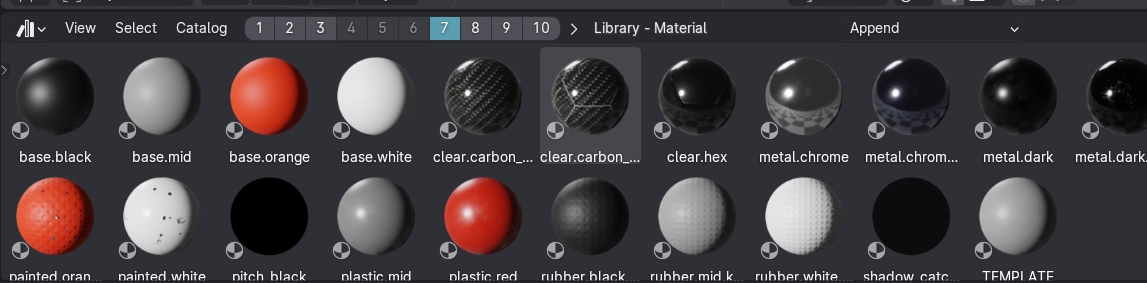 资源浏览器头部中的书签栏,以及旁边的库 - 目录
你可以通过点击书签,或使用 ALT + 1 到 ALT + 0 的快捷键跳转到任何已保存的书签。
你可以通过 SHIFT 点击某个数字/书签,来保存任何“库 + 目录”组合。顺便说一下,缩略图大小也会一并保存。
你可以通过 CTRL 点击书签来清除它。
使用起来非常方便,与 Toggle Region 工具结合更是如虎添翼——它可以随时在你的 3D 视图顶部和底部弹出资源浏览器区域。
当然,在垂直布局中书签栏的用处就少一些:
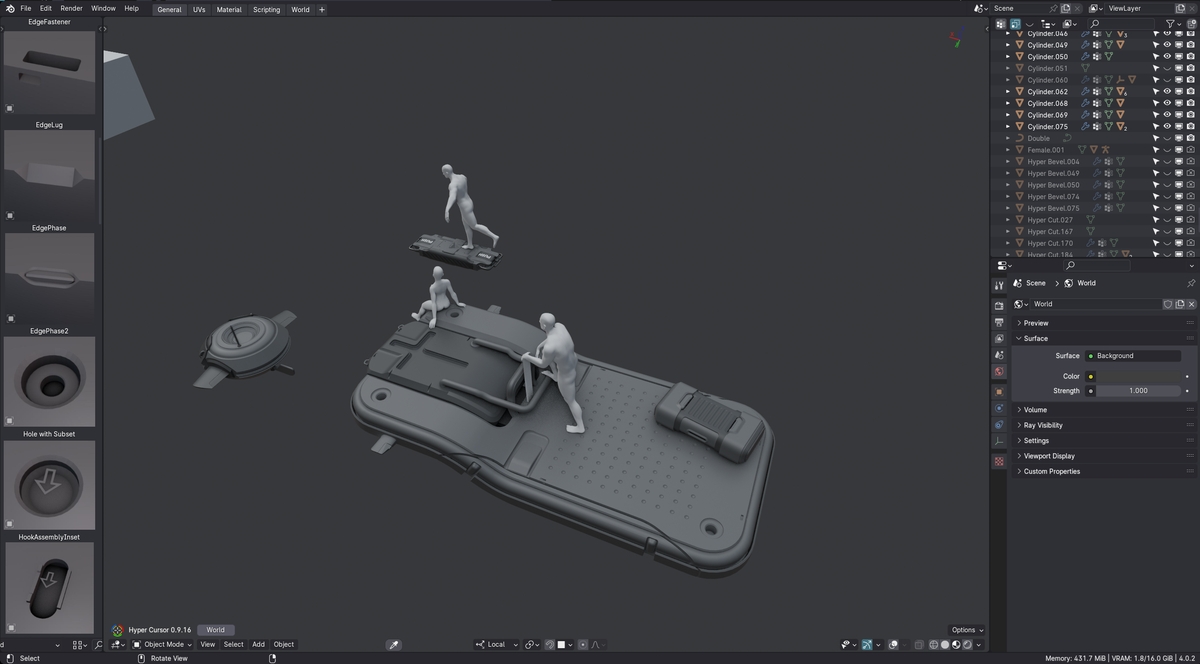
不过,调用书签的快捷键仍然可以正常工作。 所以如果你喜欢这种工作方式,只需临时加宽资源浏览器区域,趁还能看到书签时保存它们,然后再缩回去。
本地库书签
显示类型
启用 Filebrowser 工具后,你现在也可以像在文件浏览器中一样,通过 2 键在资源浏览器中调整 display_type。
你还可以使用资源浏览器头部的一个专用按钮来循环切换 display_type——同样,这最适合横向布局。
display_type 的更改会被 Toggle Region 工具识别并记住,在设置和调用书签时也是如此。