Material Picker
快捷键 RIGHTMOUSE 注意:默认禁用! 详情见视频
Material Picker 可以做三件事:
- 直接从 3D 视口拾取材质,供你在着色器编辑器中处理,无需先选择物体,再从物体的材质堆栈中查找正确的材质。
- 通过在 3D 视口中从另一个物体上拾取,将材质指定给任何物体或面选择。
- 从资源浏览器中拾取材质,通过逐个依次拾取或一次性全部指定给多个物体。
右键键位映射
默认的 RIGHTMOUSE 键位映射很可能与许多用户使用的 Blender 原生上下文菜单映射相冲突。
因此我选择默认不激活它,但我建议你启用它试一试。下面还有更多关于如何让它为你所用的信息。
你可以通过两种方式启用它:
-
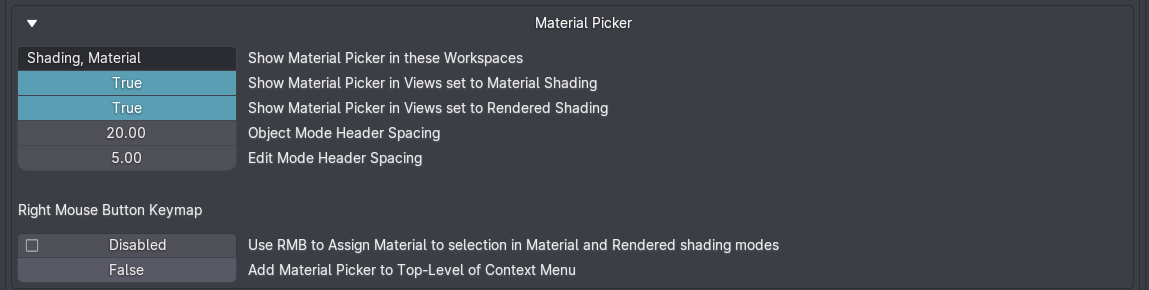
在插件偏好设置的常规(General)标签页中

注意
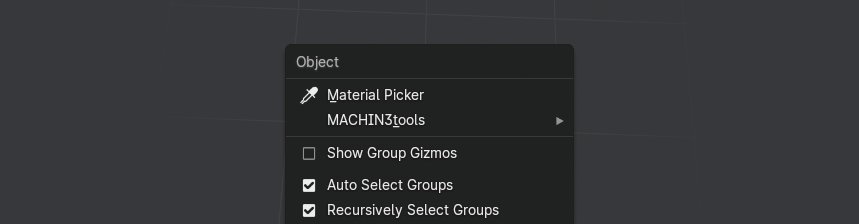
如果你保持禁用,也可以选择将 Material Picker 添加到物体模式上下文菜单的顶部!
-
在 MACHIN3tools 插件偏好设置的键位映射(Keymaps)标签页中

请记住
该工具被设计为使用 RIGHTMOUSE 作为键位映射来调用按下右键并完成松开右键该工具。
因此,目前不建议将其映射到 RIGHTMOUSE 以外的按键。
不过,如果你想将 RIGHTMOUSE 专用于你的上下文菜单,也可以自由地添加一个修饰键。
Material Picker 上下文
请注意,即使启用后,RIGHTMOUSE 也只会在你处于显示材质的着色模式下(如材质(MATERIAL)着色或渲染(RENDERED)着色)时,才会调用 Material Picker。
在实体(SOLID)着色下也可以调用,但前提是你将color_type选择为材质(MATERIAL)。
此外,如果当前工作区中没有着色器编辑器或资源浏览器,同时也没有任何物体或面选择,那么 Material Picker 也不会被调用。
在这些情况下,RIGHTMOUSE 会被传递给 Blender,执行它原本会执行的操作,比如打开上下文菜单(如果它存在于你的键位映射中)。
按钮

调用该工具的按钮在所有显示材质的 3D 视口上都可用:
- 材质着色
- 渲染着色
- 实体着色,如果颜色类型选择了材质
偏好设置