1.13.11
2026-07-06
这是一个小的错误修复版本,修复了一些回归问题和毛糙之处。
其中最值得关注的是:在 Blender 仍在运行时重新安装或更新 MACHIN3tools,偶尔会引发导入错误。
与其让你去排查这些错误,插件现在会检测到这种情况,并显示清晰的需要重启(Restart Required)消息,告诉你需要完全重启 Blender。
此外,大纲视图(Outliner)的组模式(Group Mode)回归问题已修复——它之前无法再恢复那些已被关闭的设置。
在低于 5.1 的 Blender 版本中,若文件中存有资源浏览器区域数据,Toggle Region 工具在关闭资源浏览器时不再报错。
着色(Shading)饼状菜单中的材质切换器(Material Switcher)现在在找不到用户设置的 matcap 时,会回退到随附的 basic_1 和 jade matcap,而不是显示 NOT FOUND。
一如既往,请参阅更新日志查看所有更改和修复的完整列表。
1.13.10
2026-06-22
小错误修复:一个笔误混入了 1.13.9,破坏了 Focus 工具。
1.13.9
2026-06-18
这是 Blender 5.2仍处于测试版!兼容性版本——大体如此。
像往常一样,新的 Blender 版本意味着要追赶新一轮的 API 更改,5.2 也不例外。
其中大多数都是各处的小调整、修复或适配,但有几个值得在这里提一下。
就像上次的 5.1 一样,我现在还不会为 5.2 给出最终批准。尽管我尽了最大努力,我可能还是漏掉了什么。而且 5.2 在测试期间也仍可能破坏一些东西,它还不是稳定版本。
所以如果你遇到任何意外情况,请告诉我。
材质选择器与在线必备库
Blender 5.2 最大的新增内容之一是在线必备(Online Essentials)库——一种新型的资源库,通过网络而非本地访问。
材质选择器(Material Picker)现在完全支持这种库,当遇到来自此类库的资源时,它会为你处理下载——因此无需额外步骤,只需选择材质并赋予即可——就像它已经是本地的一样。
HUD 会告知你某个材质是否需要下载,然后工具会处理它
会显示下载进度指示器,时长会有所不同——以我的情况而言,对于在线必备库中的材质,通常需要一秒左右,几乎察觉不到。
当然,根据网络连接和你所下载的在线库的不同,结果会有所差异。
 蓝色的下载指示器
除此之外,Blender 5.2 中的资源现在可以携带自己的首选导入方法(Import Method),默认情况下材质选择器会遵循它,覆盖资源浏览器空间中设置的导入方法。
你可以随时通过 Q 键切换此行为——如果可用的话。
可选且默认遵循每个资源自身的导入方法(如果已设置)
注意
Blender 本身仅在使用了跟随偏好设置(Follow Prefs)导入方法时才遵循每个材质的导入方法——现在称为跟随资源或偏好设置(Follow Asset or Preferences)。我选择在这个工具中以不同的方式处理它,即无论何时设置都会遵循,与资源浏览器的导入方法无关,除非在工具级别禁用。
此外,材质去重也得到了改进,现在还会通过其来源 .blend 文件来匹配复用的材质——这对于链接和打包的材质很重要,可避免将它们与同名的本地材质混淆。
请记住
本地、链接和打包的材质可以在同一个 blend 文件中以相同名称共存,却完全是 3 个不同的实体。
这对于 Blender 的任何 ID 数据类型都是如此。
另外,还有一小组修复作为补充:现在会阻止对打包或链接的物体进行赋值,当操作符被取消时不再无谓地导入材质,从资源浏览器返回时鼠标光标也不再卡在吸管图标上。
Note(注释)工具
如果你一直是 Note 工具的用户,你可能还记得 Blender 4.3 是如何削弱注释 API的,我不得不借助蜡笔(Grease Pencil)来绕过它。
Blender 5.2 现在重新开放了上述 API,因此该工具现在——默认情况下——再次在注释空间中创建注释。
Blender 5.2 重新支持注释空间中的注释
这样做的好处是不会用注释(蜡笔)物体弄乱场景和大纲视图。
但也有缺点:注释不再"附着"(作为子级)到物体上。
所以如果你习惯了蜡笔注释并更喜欢它,你现在可以在插件偏好设置中禁用注释空间的注释——选择权在你。
Toggle Region
Toggle Region 工具现在也支持在合成器(Compositor)和图像编辑器(绘制模式)中切换资源架(Asset Shelves)。
在合成器中用单个 T 键切换工具栏、侧栏以及现在的资源架
着色(Shading)饼状菜单
着色饼状菜单已跟上 5.2 的 EEVEE 变化。
在材质或渲染的 Eevee 着色模式下,它现在会暴露 5.2 新增的击中背面(Hit Backfaces)光线追踪选项,并移除现已删除的角度厚度(Angular Thickness)属性。
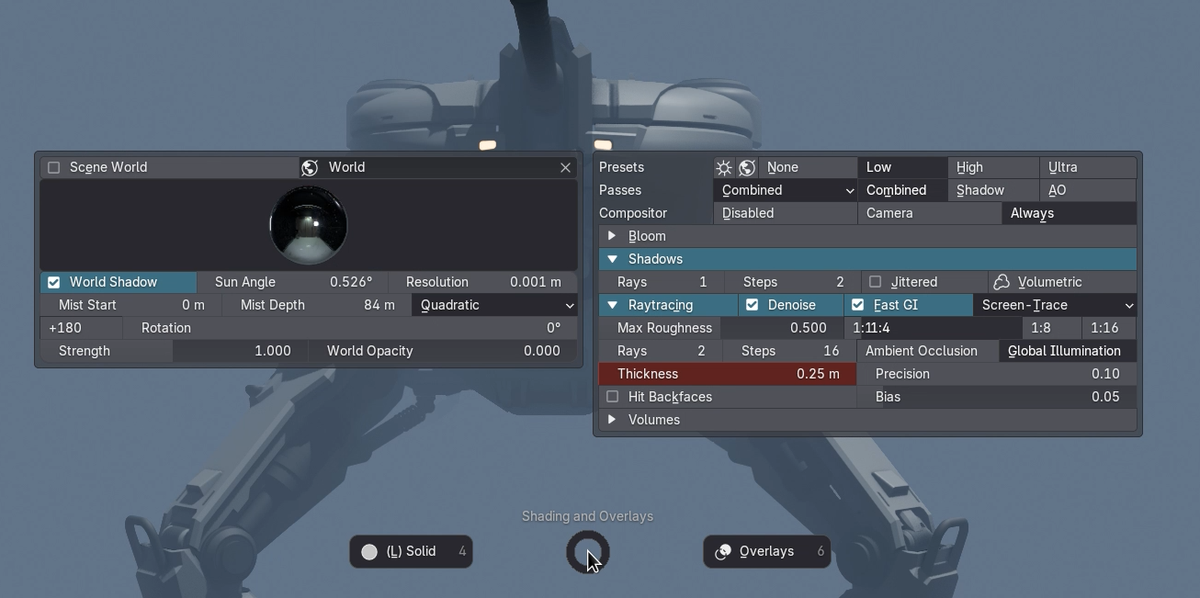 切换快速 GI 与击中背面
它现在还允许你切换快速 GI(Fast GI),这是之前没有暴露的。此外,饼状菜单现在还按渲染引擎显示正确的主世界/工作室灯光阴影控制——并且在 5.2 中,你还可以在 Cycles 中切换来自主世界的阴影。
Blender 5.2 允许禁用来自主世界的阴影投射,与 Eevee 中的可选行为相呼应
更多
资源浏览器书签现在支持为在线必备目录添加书签,Customize 工具现在(在设置键位时)会停用 5.2 新增的 BUTTON4MOUSE 键位,否则它们会与 Customize 设置的重做面板快捷键冲突。
一如既往,请参阅更新日志查看所有更改和修复的完整列表。
更多内容
即将推出。
1.13.8
2026-02-16
这是一个兼容性版本,确保 MACHIN3tools 能在即将推出的 Blender 5.1仍处于测试版!及其向 Python 3.13 的迁移中启动至少能启动。
Blender 将内置的 Python 从 3.11 更新到 3.13,导致 MACHIN3tools 无法再注册。
MACHIN3tools 内部的所有注册逻辑都已彻底检修并现代化,以应对这一变化。
作为副作用,这也使 MACHIN3tools 能在捆绑了不匹配的 Python 版本或根本没有捆绑 Python 的非官方 Blender 构建中运行,不过我仍然不推荐这样做。
请注意,我还没有为 5.1 给出最终批准,它仍处于早期阶段,我还没有对它进行全面测试。
Blender 5.1 可能引入了导致问题或意外行为的 API 更改。如果你发现任何问题,请向我报告。
此外,Customize 已更新,以应对 Blender 5.1 的循环与环形选择键位更改。
详情请参阅更新日志。
1.13.7
2026-02-05
小更新,支持 Hard Ops 和 BoxCutter 新的版本化命名。
当然,这只会对在 Tools 饼状菜单中使用 Hard Ops 和/或 BoxCutter 集成的用户有意义,其他人可以跳过此更新。
在过去的 3 个多月里,我一直在努力开发下一个重大功能更新。
这将是一个大版本,会为组(Groups)等带来意义深远、深入的重大改进。
最初它作为 1.14 开始开发,但鉴于 1.14 这个名字实在无法匹配它的份量,我很可能会改称它为 2.0。
1.13.6
2025-11-27
Blender 5.0 是一份不断馈赠的礼物。
这是一个小的错误修复版本,用于回应另一个 UV 相关问题,这次出在Modes 饼状菜单中。
事实证明,Blender 5.0 不再有专门的孤岛(Island)选择模式。
但这是好事,现在它只是一个开关,可以与其他任何模式组合使用。
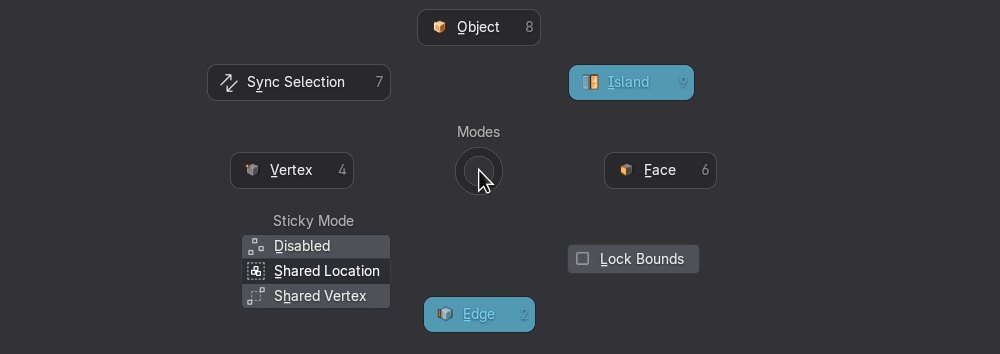 Blender 5.0 中边模式下对 UV 孤岛的选择
此外,我现在还在左下角暴露了粘滞选择模式的行为。
最后,游标与原点饼状菜单中同时激活多个编辑网格选择模式时的一个问题已修复。
详情请参阅更新日志。
1.13.5
2025-11-21
我漏掉了一个与 UV Align 饼状菜单相关的 Blender 5.0 问题,现已修复。
同时,我还添加了水平与垂直的平均对齐支持。
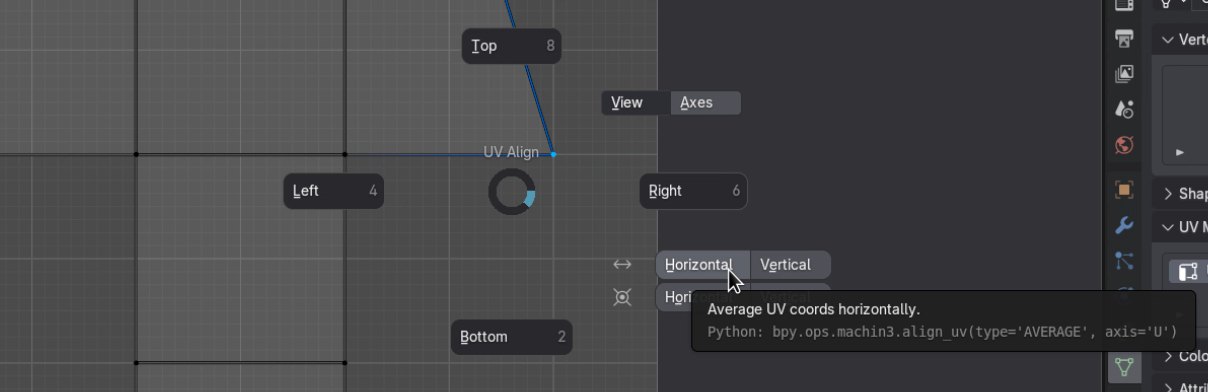 平均水平与垂直对齐
有趣的是,该操作符本就可以做到这一点,只是一直没有在饼状菜单中暴露出来。
1.13.4
2025-11-18
Blender 5.0
到目前为止,我已经断断续续地开发 MACHIN3tools 1.14 大约 4 周了。
4 周前,我暂停了它,在 Patreon 上发布了一个测试版,并重新安排优先级,确保 MESHmachine 和 DECALmachine 能及时赶上 Blender 5.0。
随着 MESHmachine 0.20 和 DECALmachine 2.16 的发布,我已经回到 MACHIN3tools 上工作一周了,但在 Blender 的世界里,我无论如何也没法赶在大版本 5.0 之前完成 1.14。
可以这么说,它正在成型为一个很棒的新版本,如果你喜欢使用 Groups,我想你有理由感到兴奋。
我正在努力赶在本月底之前发布它。
与此同时,这里推出的是 1.13.4。它主要是一个兼容性和错误修复版本,因此缺少 1.14 中将推出的大部分新功能和新增内容,但它至少完全支持 Blender 5.0,而这需要在整个范围内进行大量更改,在此过程中也遇到了不少 Blender 的 bug,并将它们复现、报告和修复。
感谢 bug 分类人员——特别是 Alaska——他们不知疲倦地工作,为 Blender 5.0 达到现在的状态做出了巨大贡献。
Group 工具 - 向上选择组(Select Group Up)
从技术上讲,你之前就已经可以使用选择层级(Select Hierarchy)工具来向上选择组层级——即从组空物体到该组的父级(如果有的话)。
但现在我为组空物体添加了一个专门的工具,默认也会显示在 Modes 饼状菜单中。
与现有的选择组(Select Group)工具结合使用,只需在Modes 饼状菜单中向上滑动,就能非常轻松地在3D 视图中向上导航组层级,无论激活的是组物体还是组空物体。
选择组(从物体)与向上选择组(从空物体)——两者都位于饼状菜单顶部
当组物体处于激活且选中状态时,选择组工具会显示在饼状菜单顶部。调用时,该组的空物体以及所有属于它的其他组物体都会被选中。
此时组空物体成为激活对象,如果该组空物体本身还有组空物体父级,那么向上选择组工具就会显示在 Modes 饼状菜单顶部,让你再次向上滑动即可选择当前组上方的组。你可以这样一直继续,直到到达根组,或者你也可以通过 CTRL 键直接到达根组,它会递归地向上选择。
听起来很复杂,但实际非常容易,而且感觉很自然。
选择组(从空物体)位于 Modes 饼状菜单底部——选择其下方的组物体
当然,当组空物体被选中(且并非其所有组物体都同时被选中)时,你也可以运行选择组,但此时它基本上会向下选择——即相对于组空物体在层级中位于其下方的组物体。
最后,在之前的版本中,你也可以将取消组(Ungroup)按钮放在顶部(如果在插件偏好设置中启用了)。
现在不再允许这样做,因为这可能导致误操作。
相反,该按钮已缩小并移动到饼状菜单底部,位于组名称旁边。
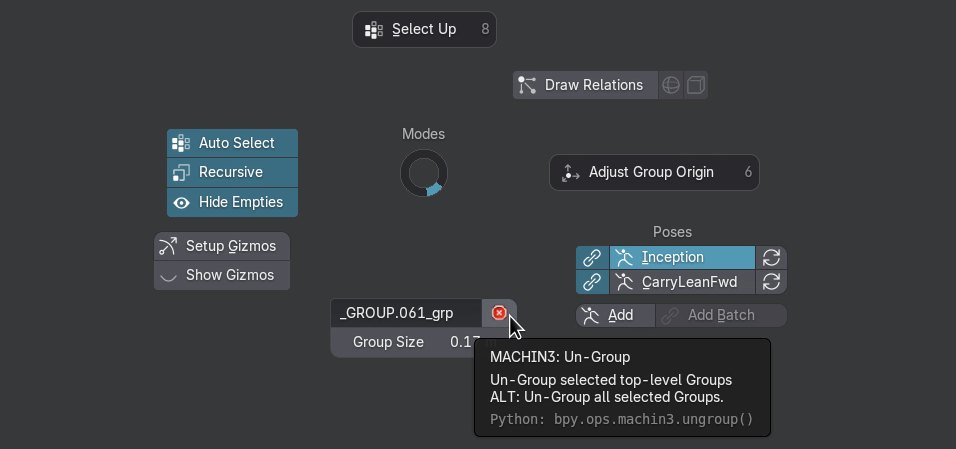 缩小的取消组按钮,位于 Modes 饼状菜单底部
更多
请查看更新日志获取所有更改的列表。
1.13.3
2025-09-01
这个版本最初是作为错误修复版本开始的,但我也添加了一些新功能和更改,因为我不想等到下一个功能版本。
选择层级(Select Hierarchy)
该工具的键位已精简。现在只有 3 个键位,而之前是 6 个。

UP 和 DOWN 只是选择所选物体的父级和子级,基本上类似于 Blender 原生工具,但当然它适用于多物体选择,并且有 HUD 和重做面板来指出并暴露各种选项,用于选择那些可能被隐藏、不在视图层上、不在局部视图中等的其他物体。
这两个键位现在也不再递归选择,但同样,如果层级中有可递归选择的物体,工具会指出来。
新的 RIGHT 键位会调用新的选择层级饼状菜单。在这里,你可以直接通过饼状菜单的顶部和底部按钮进行递归选择,而无需在重做面板中启用。
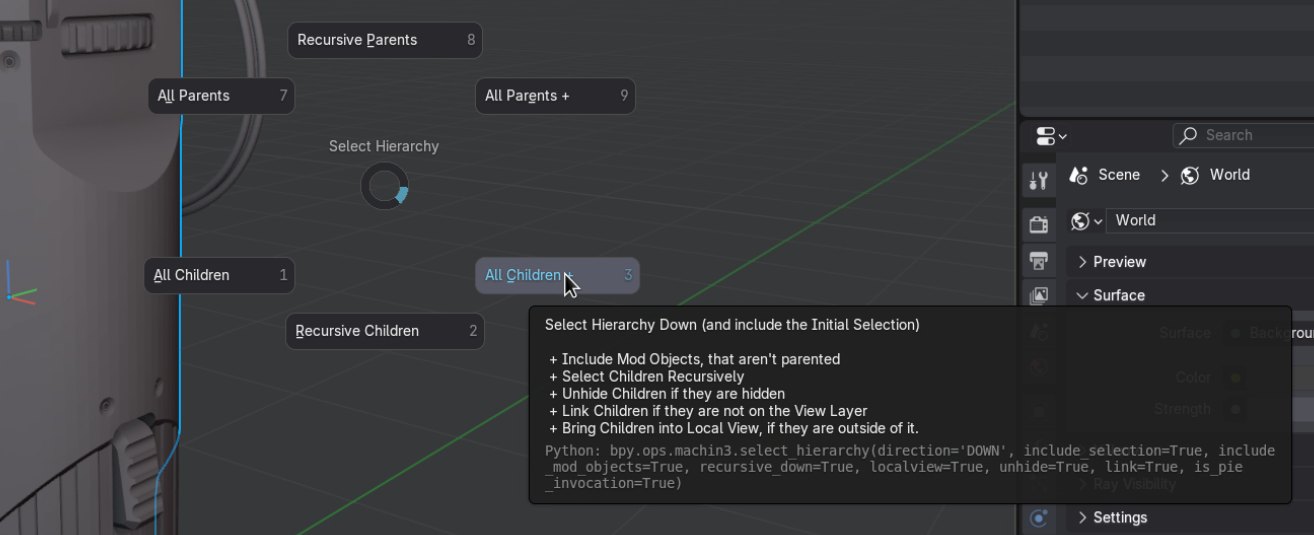 轻松递归选择子级或父级、全部,以及包含初始选择在内的全部
该饼状菜单还允许你快速选择所有父级或所有子级,可选是否包含初始选择的物体。
在子级选择方面,你可以使用快捷键R、A 和 C 来获得额外的便利和速度。
这些更改应该能让你更快地精确选择你想要的内容,减少对重做面板的需求,也无需记住和执行各种修改键组合。
视图与相机饼状菜单
之前我介绍了在通过 Smart Cam 工具创建新相机时完美匹配视口的能力。
这给一些人带来了困惑,因为匹配过于完美,人们没有意识到自己处于相机视图中,因为他们期望看到安全区域之外有变暗的区域。
之所以缺少这个变暗区域,是因为Smart Cam——如果启用的话——会通过匹配视图的镜头和分辨率比例来完美匹配视口。
坦率地说,我自己也曾担心,匹配分辨率比例有点过于激进。
因此,现在完美匹配功能被一分为二:1. 匹配镜头 和 2. 匹配分辨率(比例)。
镜头匹配默认启用,而分辨率匹配默认不启用,这样创建的相机会匹配视口,但保留用户场景中设置的渲染分辨率。
启用镜头匹配、禁用分辨率匹配时的 Smart Cam 相机创建
此外,饼状菜单现在还会通过显示按下的 Smart Cam 按钮来指示当前视图是否为相机视图,并会指示视图是否锁定到相机。
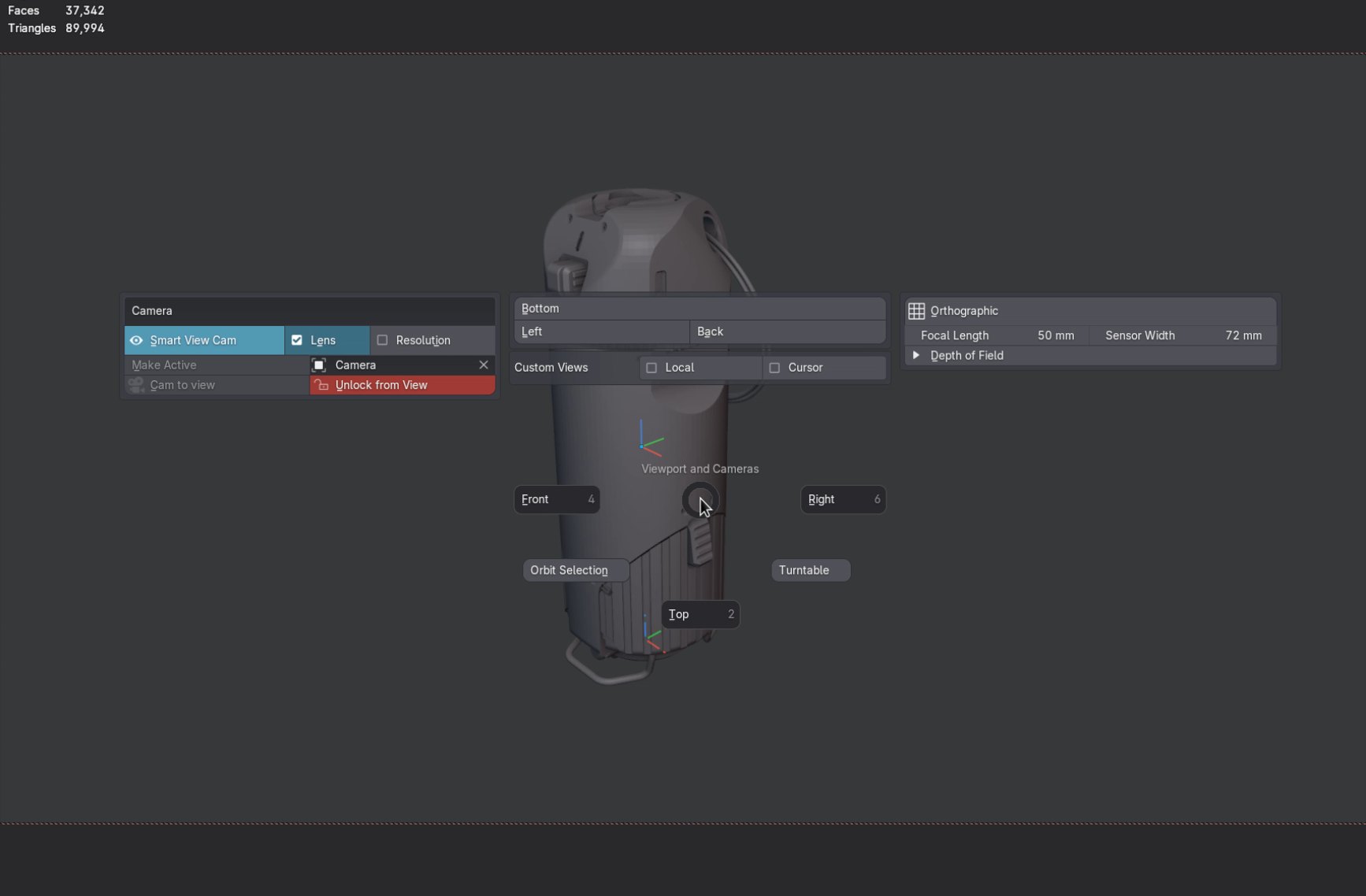 在相机视图中 Smart Cam 按钮高亮显示,而解除视图锁定绘制为红色,因为视图已锁定到它
更多
Smart Edge 现在支持对非流形边进行循环选择时的 Grid Fill。
应用变换(Apply Transformation)现在会为负缩放物体翻转法向,并支持在空物体上应用缩放。
此外,Mirror 会设置 UV 偏移,组空物体的绘制大小现在会考虑物体缩放并相应补偿。
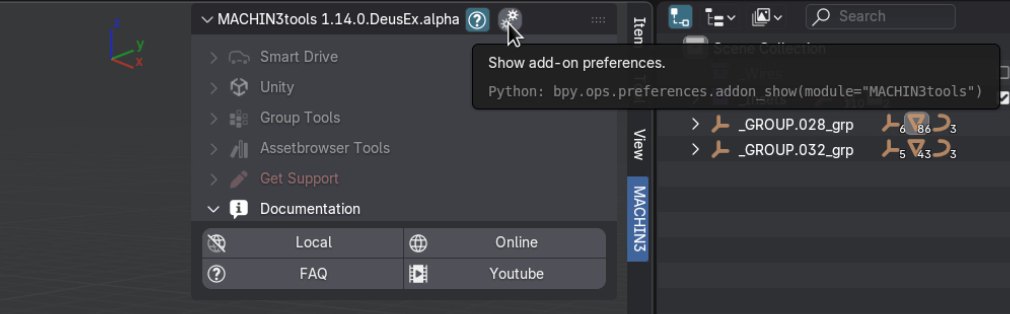
最后但同样重要的是,你现在可以通过侧栏 MACHIN3tools 标题栏中的一个小按钮,非常快速地访问 MACHIN3tools 插件偏好设置。
请查看更新日志获取所有修复和更改的详细列表。
1.13.2
2025-07-31
一个小版本,修复了使用自保存时 Save 饼状菜单 Auto Save 的另一个问题。
此外,在 Collection 饼状菜单中支持 DECALmachine 2.15 引入的新集合命名。
使用 Toggle Region 工具切换 Assetbrowser 分栏时,它不再在新的 3D 视图上显示渐隐警告,而是不易察觉地延迟应用之前存储的资源浏览器设置。
感谢 gamingrobot 的建议!
更多详情请参阅更新日志。
1.13.1
2025-07-19
小的错误修复版本,防止 Windows 上 Auto Save 文件名出现问题。
1.13
2025-07-19
Blender 4.5 发布了,MACHIN3tools 1.13 也随之发布。
Smart 饼状菜单
此更新在编辑网格(Edit Mesh)模式中引入了新的Smart 饼状菜单。它包含 Smart Vert、Smart Edge 和 Smart Face 工具,现在可以通过这个饼状菜单及其单一键位方便地访问。
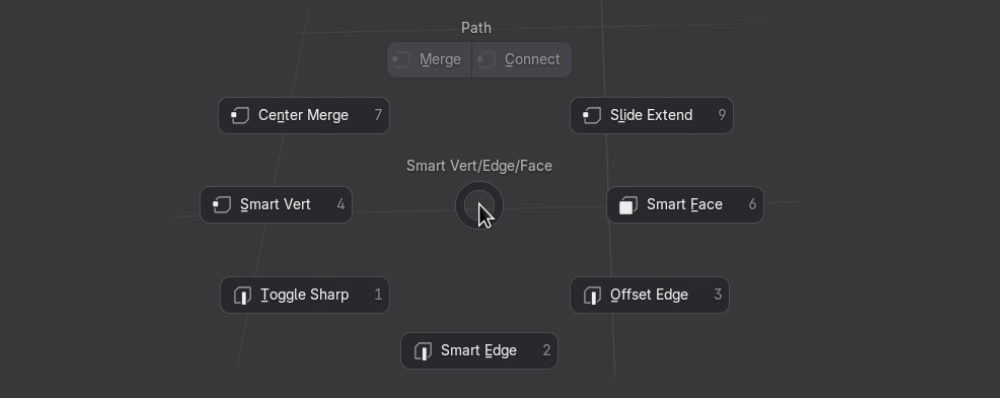 激活了 Smart Vert、Smart Edge 和 Smart Face 的 Smart 饼状菜单
如果你不常用这些工具,或对其键位感到吃力,这个饼状菜单会很实用。
为了方便,工具的键位可以在 Smart 饼状菜单的插件偏好设置中轻松禁用,从而腾出"键盘空间",同时仍然可以通过饼状菜单及其单一键位轻松使用这些工具——默认是 1,可在偏好设置的键位选项卡下调整。
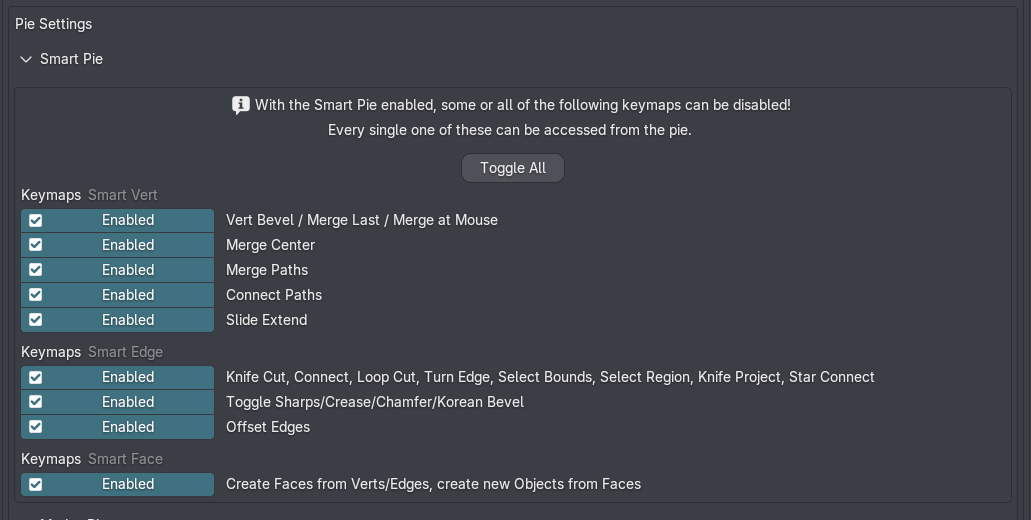 从插件偏好设置中该饼状菜单的设置里,单独或一次性切换 Smart Vert、Smart Edge 和 Smart Face 的键位
工具切换器与选择器
Tools 饼状菜单中的顶部按钮到目前为止始终保留给框选(Select Box)工具。
但对于安装了 HyperCursor在 Patreon 上预发布的用户,它则充当 Select Box 和 HyperCursor 之间的切换器。
现在,这个"工具切换器"完全可以在插件偏好设置中调整,允许在你想要的任何工具之间切换或循环,可在插件偏好设置中调整。
默认情况下,它现在在 Select Box 和 移动(Move) 之间切换。
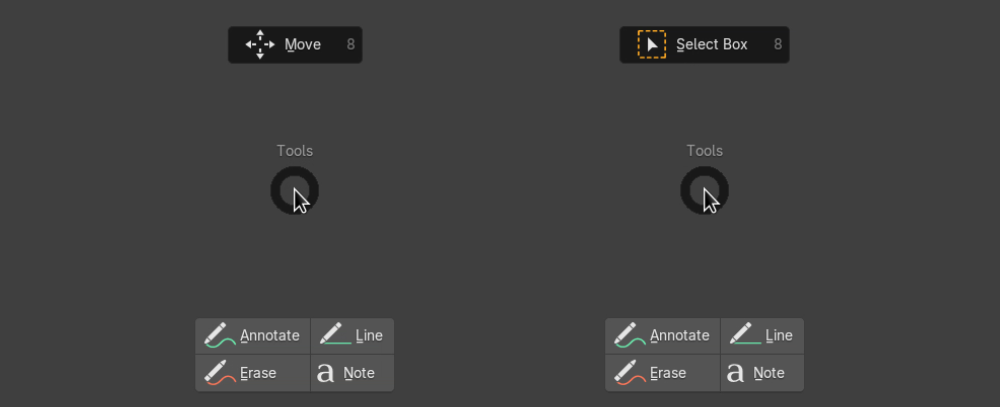 默认使用顶部按钮在 Select Box 和 Move 工具之间切换,或选择在任意数量的用户定义工具之间切换或循环
 自定义要切换/循环的工具,或让顶部按钮改为调用工具选择器
此外,现在 ALT 点击顶部按钮会调用新的模态工具选择器(Tool Picker),它在鼠标正下方提供对任何工具的快速访问。
如果你希望保持工具栏隐藏,这可以避免去打开或显示工具栏。
它也优于原生的 Tools 弹出菜单,因为它确实会显示所有工具,并允许直接切换到一组工具中的任何子工具。
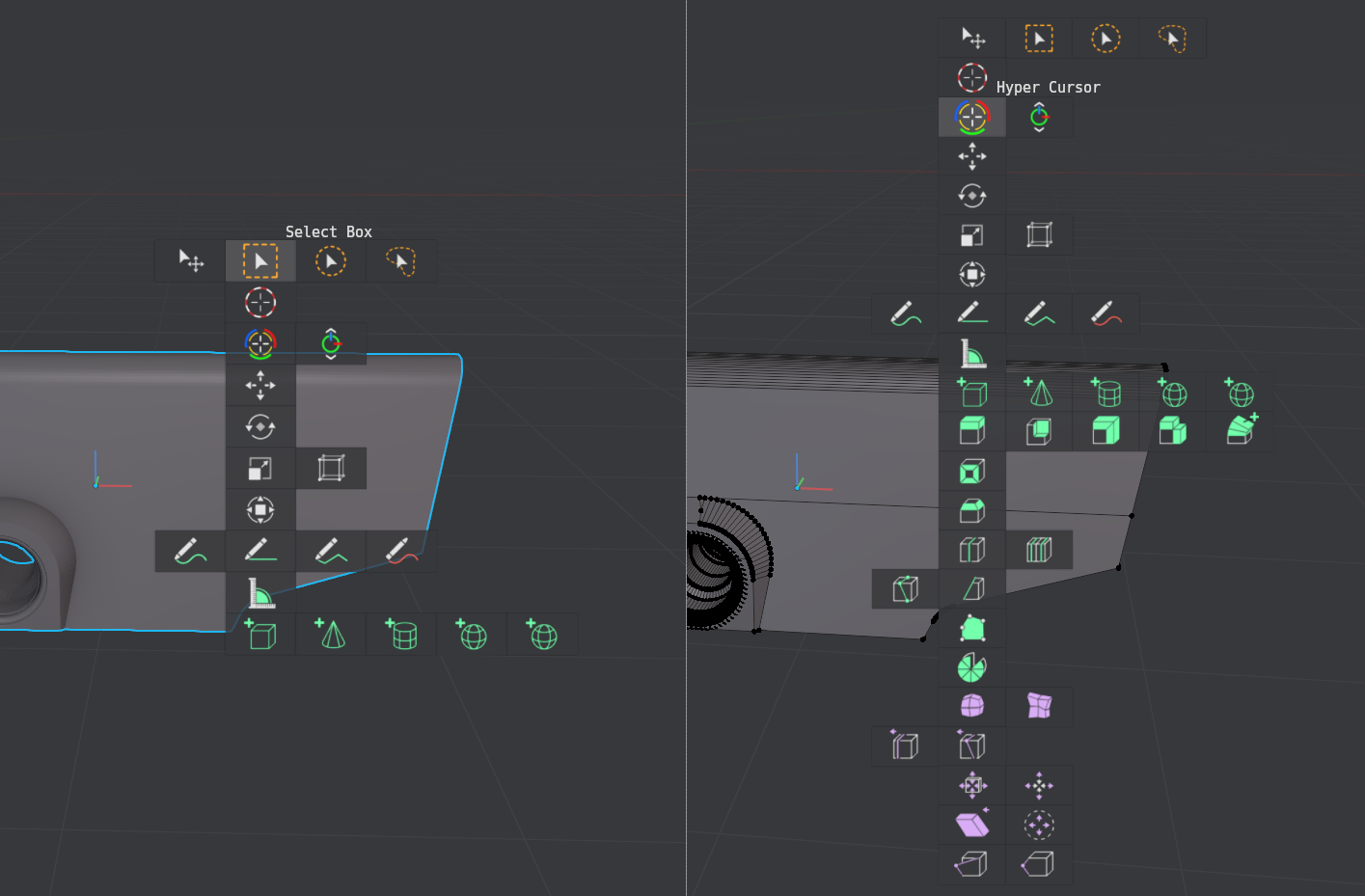 物体模式和编辑网格模式下的新模态工具选择器
工具选择器默认映射到 SHIFT + Q,但该键位默认是禁用的,需要启用,以避免与其他插件冲突。
或者,顶部按钮本身也可以设置为调用工具选择器,而无需 ALT 修改键,从而取代工具切换器。
Auto Save
Save 饼状菜单中新增了Auto Save 功能。
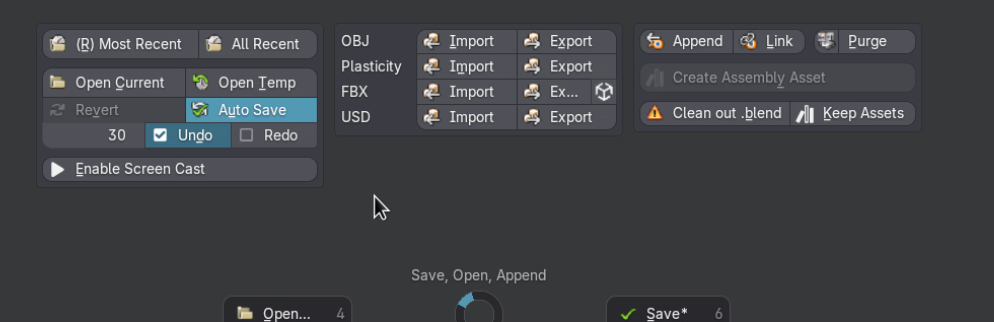 从 Save 饼状菜单左上角区域切换 Auto Save,可选调整间隔,并在此处直接切换撤销前和重做前保存
它支持一分钟以内的间隔,最小可到每 10 秒一次,默认为 30 秒。对于外部自动保存的文件,有可调整的文件数量上限,默认为 20,从而在启用时创建过去 10 分钟的历史记录。
默认情况下,Auto Save 会保存到指定的外部文件夹,如果未指定,则保存到系统的临时目录。
你还可以选择让它自保存当前打开的文件,即保存到之前选择的路径,或者如果你尚未选择路径,则保存启动文件。
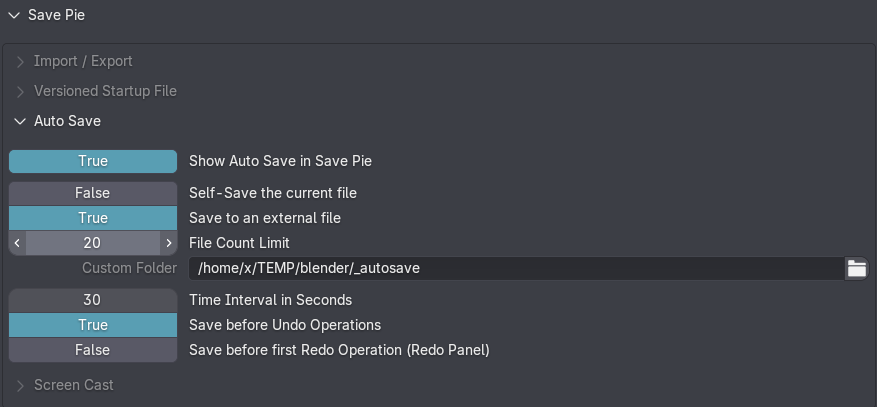 插件偏好设置中的 Auto Save 设置,设置了自定义路径
之前,你已经可以让 MACHIN3tools 在撤销或重做操作前自动保存——这两者都可能是 Blender 崩溃的诱因。
在此之前保存可以防止数据丢失,而现在两者都成为Auto Save 的子功能,撤销前保存默认启用,重做前保存默认禁用。
我自己也是这么工作的。
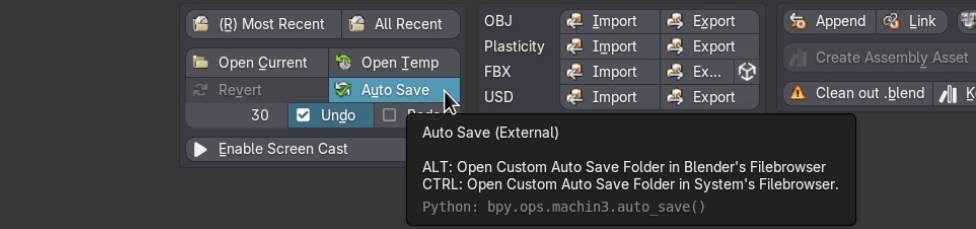
在饼状菜单中按住 ALT 或 CTRL 点击Auto Save 按钮,会在 Blender 或系统的文件浏览器中打开自动保存文件夹,这样你就可以快速访问之前保存的文件。
Smart Face
Smart Face 的物体创建(从面选择创建)已更新,现在支持两种新的"模式"。 之前它总是复制所选内容,但现在它可以选择溶解所选内容的边界边,或提取这些面,将其从原始物体上移除。
 选择复制(Duplicate)、溶解(Dissolve)或提取(Extract)模式,并可选停留在原始物体上
现在也有停留(Stay)在原始物体上的选项,而不是进入新创建物体的编辑模式。
短视频
在过去的 4 周里,我一直在制作介绍 MACHIN3tools、MESHmachine 和 DECALmachine 的短视频,分别在周一、周三和周五发布。
下面你可以看到一个将 4 个 MACHIN3tools 片段合成为单个横向格式视频的合集。
请查看 YouTube 上的这个提示与技巧播放列表,也可以看到 MESHmachine 和 DECALmachine 的其他视频。
更多
Collection 饼状菜单已更新,除其他内容外,现在还会暴露视图层排除切换(针对场景中集合的第一个层集合)。
Workspace 饼状菜单现在会在你在原始和.alt工作区之间切换时同步活动工具,或通过 ALT 修改键强制同步。
Modes 饼状菜单现在支持切换到姿态(Pose)模式,即使是对链接的骨架物体,只要使用了库覆盖(Library Override)。
着色饼状菜单现在会在渲染引擎为 BLENDER_WORKBENCH 时避免显示一些不相关的部分。
Focus 工具——进入局部视图时,现在会禁用 Array 修改器,就像它之前已经会禁用 Mirror 修改器一样。
最后,在 Blender 4.5 中,新的捕获资源预览(Capture Asset Preview)工具会显示在 Assetbrowser 的侧栏面板中,方便起见直接位于资源缩略图下方。
启用 Assetbrowser 工具后,Blender 的新原生工具和 MACHIN3tools 自己的缩略图创建工具都会显示出来。
最后但并非最不重要的是,这不是 MACHIN3tools 的更改而是 Blender 的更改——Note 工具不再受蜡笔线条大小上限的限制,因此在 4.5 中注释可以做得多小不再有限制。
一如既往,请查看更新日志获取所有更改和修复的列表。
1.12.2
2025-06-11
针对 Shading 饼状菜单以及 Focus 和 EditAssembly 工具的小错误修复版本。如果你从未遇到过任何问题,我认为这完全可以跳过。
详情请参阅更新日志。
1.12.1
2025-06-05
一些错误修复、一些调整和一些新内容,特别是针对 Blender 4.5仍处于测试版!。
详情请参阅更新日志。
1.12
2025-05-21
这是一个重要的版本,对 DeusEx 也有重大新增——特别是如果你使用或打算使用Assetbrowser 工具和Group 工具。
如果你很赶时间,可以观看下面这个快速视频,了解大部分更改和新增内容。
如果你有半小时,可以以 1.5 倍速观看下面这个 40 分钟的视频,了解更多细节的概览。
否则,你也可以继续阅读,找到下面介绍的具体更新,或直接前往更新日志。
付费更新
这次 1.12 更新是首次付费更新——结束了我在过去 7 年中仅针对 MACHIN3tools 发布 36 次免费功能更新的记录。这些更新一年比一年大,最新的这次也不例外。
事实上,MACHIN3tools 现在已超过 DECALmachine,其代码库超越了它,甚至超过了 Prime 变体。
它确实是一个庞大的插件,说实话,我投入了超过 2 个月的全职时间,每周 7 天——仅仅用于这次更新。
如果你购买 MACHIN3tools 不到一年,那么这次更新对你来说仍然是免费的,会自动下载。
否则,如果你已超出免费更新期,请参阅以下常见问题条目了解付费更新如何运作,以及更多关于为何现在引入付费更新的细节。
这应该非常简单,我认为物超所值,如果你选择继续支持我的工作,我在此提前感谢你 🙏
言归正传,现在让我们来看看 MACHIN3tools 1.12 的主要更改和新增内容。
Asset Browser 工具
装配(Assembly)资源创建现在支持深度隐藏的物体,即位于已排除或隐藏集合中的物体。
装配资源创建现在还支持保留 DECALmachine 备份或 MESHmachine 缓存。
在拆卸后或将资源放入新文件时,或在编辑装配时,它们都会得以保留。
此外,你现在可以选择创建装配资源而不复制最初选中的物体。
这会受到更多限制——例如不支持子装配资源——在我看来更适合简单的装配,但它可能更适合你的工作流程。
子装配资源是指从更大的物体层级中的一部分创建的资源,现在可以通过创建装配资源弹窗中的仅选择(Selection Only)开关来支持。
为了避免重复性工作,你现在还可以在创建资源时添加标签和元数据。
DeusEx 变体引入了缩略图辅助小控件(Thumbnail Helper Gizmo),可对资源缩略图构图进行精确控制,自动执行时有时会略有偏差,尤其是装配中包含旋转的镜像物体时。
装配原点现在相对于装配的空物体设置,但也可以选择相对原始装配物体设置。
此外,你现在可以重置原点,从而使实例集合空物体成为集合内的世界原点。
DeusEx 现在还允许你更改装配/实例集合原点的旋转/朝向——这是 Blender 本身不直接支持的功能,因为实例集合偏移只影响平移。
另外,除了从侧栏调整装配原点,你现在也可以从游标与原点饼状菜单中进行调整。
在 DeusEx 中,你现在可以创建装配变体来创建现有装配的独特变体。
同样在 DeusEx 中——对于装配变体或任何用户创建的实例集合尤其有用——你现在可以轻松地将它们转换为带有合适缩略图的本地资源,并可选附带标签和元数据。
最后,当你对自己的资源感到满意并完成后,就可以使用新的清理非资源(Clean-out Non-Assets)工具,它会创建一个只包含资源及相关数据的高效小型 blend 文件。
Group 工具
使用组(空物体父级层级)的工作得到了进一步改进,MACHIN3tools 现在允许你通过在 3D 视图中绘制层级来可视化组关系。
这在进入组原点调整模式或大纲视图组模式时自动完成。
组模式已改进,除其他内容外,现在会自动切换组选择行为和组空物体可见性。
组自动命名已显著改进,如果在插件偏好设置中启用了组后缀,它会避免组空物体名称末尾出现 Blender 添加的索引后缀。
选择组工具现在在局部视图中行为不同,会自动将组物体带入局部视图,同时避免递归选择,除非通过 CTRL 修改键强制。
选择层级
选择层级工具已完全重写,现在支持深度隐藏的物体,即位于已排除或隐藏集合中的物体。
HUD 和重做面板已改进,选择层级中的所有内容现在比以往更快。
挤出工具
MACHIN3tools 现在在其插件偏好设置中暴露了 Blender 原生的挤出菜单弹出键位。
游标旋转(Cursor Spin)和 Punch It 工具(在 MACHIN3tools 中)默认都没有设置键位,而是通过原生挤出菜单弹窗、3D 视图的侧栏,或者现在也可以从原生的 CTRL + F 面上下文菜单访问。
Smart Vert
Smart Vert 现在可以在合并到最后(Merge Last)和合并到中心(Merge Center)模式下合并 UV。
不过目前仅限于顶点模式。
Smart Face
Smart Face 引入了拓扑模式(Topo Mode),允许在准备下一次工具调用的选择之前移动新创建面的角顶点。
应用变换
应用变换(Apply Transform)现在支持补偿更多修改器:置换(Displace)、加厚(Solidify)、焊接(Weld)和阵列(Array)。
此外,该工具现在可以直接从原生的 CTRL + A 应用菜单访问。
材质选择器
材质选择器(Material Picker)现在可以通过线框物体拾取材质。
通常你会将这些物体隐藏——至少我是这样——但现在你不必再隐藏了。
Thread
Thread 工具现在会告知你选择是否有误。
事实证明,有几个人用框选选中了圆柱面,却没有同时选中背面的面,然后奇怪为什么 Thread 工具不起作用。
Modes 饼状菜单
Modes 饼状菜单在物体模式下的顶部按钮现在可以改为雕刻(Sculpt)按钮,简化切换到雕刻模式再切回的操作。
这是可选的,也可以恢复旧版行为,但它是现在的默认设置,因为编辑模式按钮与底部直接可用的网格元素模式相比略显冗余。
启用Group 工具后,你还可以选择在 Modes 饼状菜单顶部显示组、取消组或选择组工具。
这里现在也暴露了各种组选项和设置,使常见的组操作变得更加便捷。
对于普通空物体,饼状菜单现在也暴露了一些基本选项。
最后,对于装配空物体,DeusEx 变体会在 Modes 饼状菜单中暴露编辑装配和完成装配编辑按钮。
此外还暴露了装配变体和转换为资源工具。
甚至 Prime 变体也会在 Modes 饼状菜单中直接暴露装配资源缩略图创建。
此外,如果你在 Blender 中进行雕刻,你现在可以快速访问常见的雕刻设置,如对称(Symmetry)、动态拓扑(DynTopo)和重新网格化(Remesh)。
此外,你现在可以直接从 Modes 饼状菜单重新加载物体的链接库。它还提供了一个详细的工具提示,对链接数据进行全面分解。
Save 饼状菜单
Save 饼状菜单现在会指示未保存的更改,并在图像/UV 编辑器中调用时暴露图像操作。
此外,在显示 FBX 导出器时,你现在可以轻松切换 FBX 应用所有缩放(Apply All Scale)设置,以在导出到 Unity 或 Unreal Engine 之间切换。
着色饼状菜单
着色饼状菜单现在暴露了重新拓扑(Retopology)开关,平滑/平直着色(Shade Smooth/Flat)工具支持深度隐藏的物体,即位于已排除或隐藏集合中的物体。
吸附饼状菜单
最后但并非最不重要的是,吸附(Snapping)饼状菜单添加了新的吸附预设:最近面(Face Nearest)。
此外,你现在可以禁用渐隐 HUD,并在插件偏好设置中自定义吸附预设。
更多
所有模态工具现在都支持状态栏中的超宽按键图标。这包括材质选择器、Mirror、Note、SmartVert - Slide Extend 以及 Deus Ex 的 Punch it 和 Edge Constrained Transform 工具。
此外,插件偏好设置和 3D 视图的侧栏现在使用 Blender 的 layout.panel 元素。
还有新的安装、获取支持和插件偏好设置视频,希望能解决可能出现的各种 Blender 问题,从而简化和优化我的支持流程,或完全消除对它的需求。
常见问题也已扩展,涵盖了更多这些问题以及其他一些常见问题。
如果还不明显的话,我花费了大量时间大约 1 个月来记录这次更新,并更新这些文档的各个子页面。
这是一个持续进行的过程,我预计在未来几周内会做出更多改进,包括为较旧的工具和功能提供新的带旁白视频。
一如既往,要全面了解所有更改,请参阅更新日志。
1.11.1
2024-11-25
小错误修复版本,详情请参阅更新日志。
1.11
2024-11-09
这是 Blender 4.3 版本,随之而来的是,我现在也将最低版本提升到 4.2 LTS。
Note 工具与蜡笔 v3
Blender 4.3 的重大更改之一是重写了蜡笔(GreasePencil)——内部现在称为 v3。
Modes 和 Tools 饼状菜单已更新,以支持 Blender 4.3 中新的蜡笔类型,并相应适应 API 更改。
你可能会认为蜡笔不是 MACHIN3tools 的主要部分——你是对的——但处理所有这些更改仍然花了一周多的时间。
不过,这也包括一个新工具,因为我借此机会添加了一个 Notes 工具,它允许你在模型上的任何位置轻松添加文本注释——如果你不使用数位板,或不喜欢手写,这会很有用。
文本注释不仅对你自己有用——作为带有空间上下文的小提醒或想法——在协作工作时当然也很有用。
注意
该工具在 Blender 4.2 与 4.3 中的工作方式略有不同,如上方视频所示。
在 4.2 中,它完全基于注释,因此注释只存在于注释层上,不作为场景物体存在。
在 4.3 中,这不再可能,我不得不求助于创建承载注释的蜡笔物体。
优点
- 父级到物体
- 之后可轻松变换注释
缺点
- 用蜡笔物体弄乱场景
- 在实体单一着色(SOLID Single)下为纯色,而非注释颜色;可能需要乘法混合模式才能清晰可读
- 有最小笔画粗细硬上限,限制了小注释的使用
当蜡笔物体在绘制模式下激活时,Tools 饼状菜单现在会暴露画笔(Brush)、线条(Line)和擦除(Erase)工具,并在其他模式下提供对物体蜡笔层和着色颜色的快速访问。
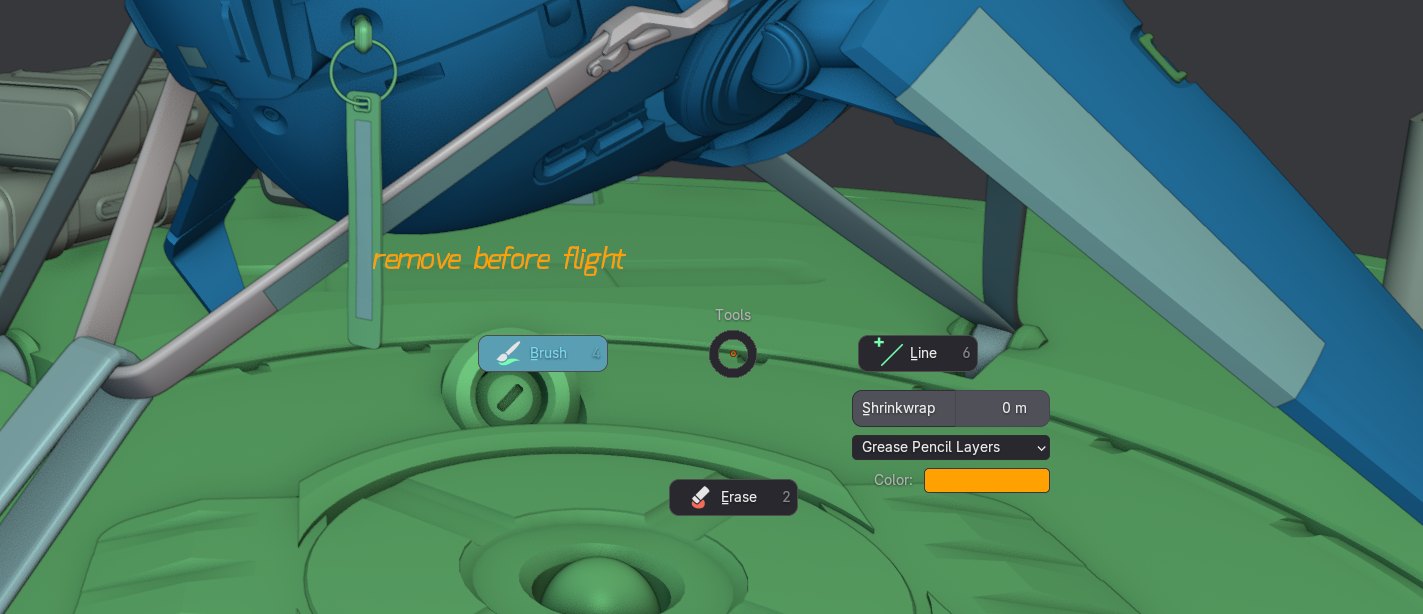 蜡笔绘制模式下的 Tools 饼状菜单
Blender 4.3 中的 ToggleAnnotations 工具现在也支持在 4.3 中切换蜡笔注释物体的层——除了常规注释之外,从而创造一致的类似 4.2 的体验,并避免微观管理蜡笔物体。
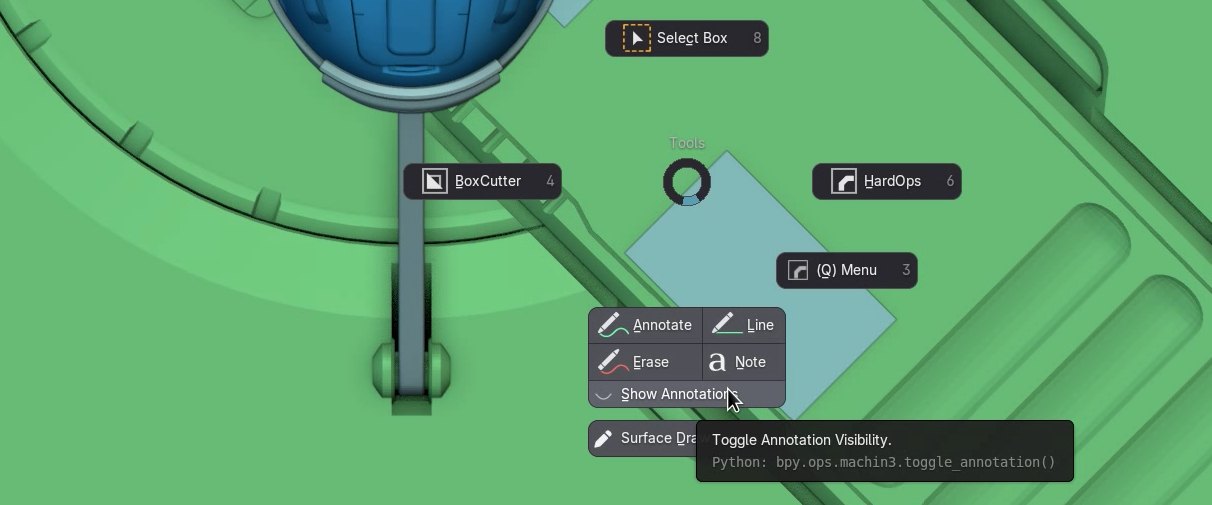
Align
Align 工具在最后时刻获得了一些更新。
你现在可以根据活动物体或游标的局部轴对齐物体。
此外,骨骼对齐和中间对齐已更新,现在支持设置相对滑动距离。
AssetBrowser 工具
对于使用 MACHIN3tools 创建的装配资源,你现在可以在之后以不同的方式调整资源原点。
你现在也可以为其他资源类型更新缩略图:物体、集合、材质和姿态我想甚至还有动作。
最后,当你按住 ALT 键时,可以确保叠加层也被渲染,例如当你希望骨架出现在缩略图上时,这可能很有用。
FileBrowser 工具
用于调整文件浏览器和资源浏览器中缩略图大小的模态工具——默认通过 3 调用——现已扩展,也支持资源架。
从 Blender 4.3 开始,资源架是你访问绘画、雕刻和蜡笔画笔的地方。
此外,在资源浏览器中,选择导入方法现在也是一个模态操作符,其工作方式类似于调整缩略图大小:按住 4 并水平移动鼠标。
Save 饼状菜单
Save 饼状菜单现在可选地支持 glTF 和 Better FBX 的导入和导出。
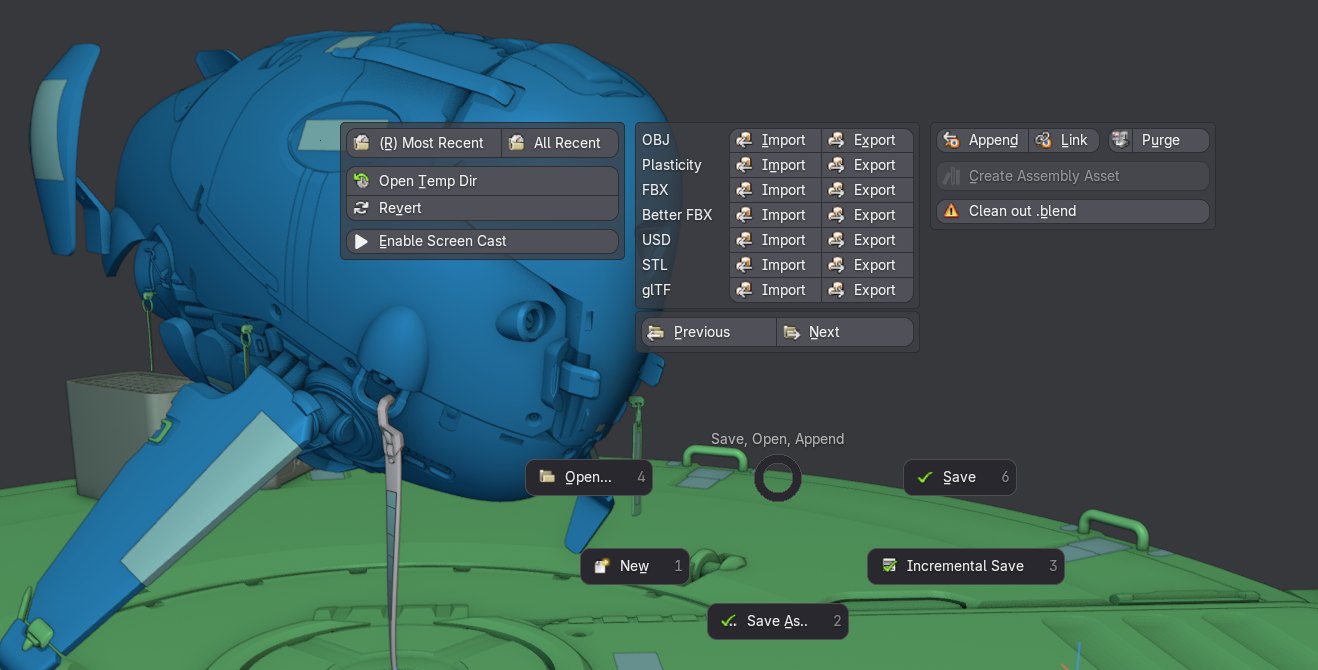 每种导入/导出方法都可以在插件偏好设置中单独切换
请记住
Better FBX 不包含在 MACHIN3tools 中
此外,加载下一个/上一个工具在继续之前会要求确认当前打开的文件是否未保存。
 在当前文件未保存时,加载下一个/上一个文件前进行确认
吸附饼状菜单
在吸附(Snapping)饼状菜单中,你现在可以通过按住 ALT 键来添加性地设置吸附元素。
例如,你可以同时启用顶点(VERTEX)和边(EDGE)吸附。
每当你选择吸附预设时,会绘制一个渐隐标签,指示当前确切启用了什么。
吸附元素现在也显示在饼状菜单顶部。
最后,网格吸附现在使用最近(CLOSEST)目标,而不是中值(MEDIAN)。
更多
材质选择器工具现在可以从装配资源或集合实例中拾取和附加材质。
Focus 工具的查看选中(View Selected)模式现在默认忽略阵列修改器。
注意
目前支持 Blender 原生的阵列修改器,以及 HyperCursor 基于几何节点的阵列。
如果你能提供 blend 文件,也可以应要求添加对其他第三方阵列修改器的支持。
Modes 饼状菜单中的绘制和雕刻模式已进一步充实,现在还会显示物体和编辑网格模式的饼状按钮,以便快速访问。
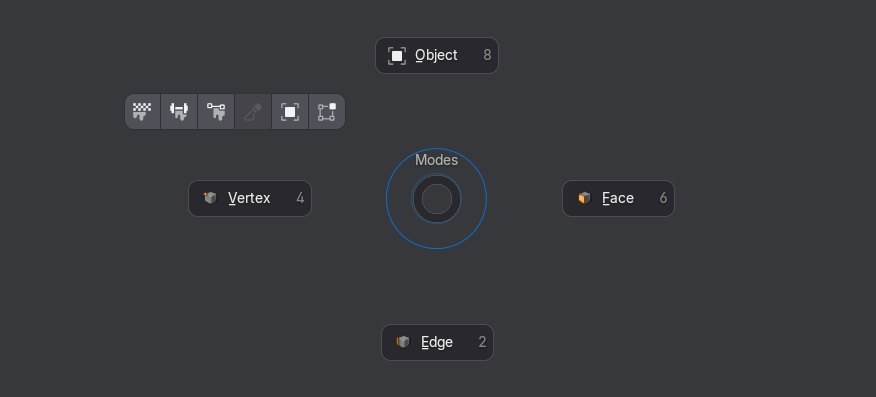 在雕刻模式下访问物体和编辑网格模式
Smart Vert 现在在中心合并和最后合并时尝试保持 UV。
Smart Edge 现在支持通过 SHIFT + 2 调用时进行折痕。
Smart Face 现在默认在提取的面片上清除修改器。它还支持同时从多个编辑网格物体提取,并可以选择将它们合并为单个物体。
一如既往,在更新日志中有所有更改的完整概览。 享受 Blender 4.3,如果你还没有支持我的工作,请支持一下吧……
所有这些文档都是大量的额外工作,而且都是免费的。
它们消耗了我大量的时间和精力,而我更愿意花在开发或创作艺术上。
所以我希望你能欣赏这些,并感谢你阅读到这里。
1.10.1
2024-08-05
这主要是一个错误修复版本,但不完全是。
总体重点是链接的资源/数据,现在处理得比以前好得多,也比使用 Blender 原生的 make_local 操作符侵入性小——后者需要 type='ALL' 参数才能使链接的实例集合可访问。
但那会使 blend 文件中的所有链接数据都变为本地数据,这可能是你想避免的。
MACHIN3tools 中的 MakeLocal 工具更有针对性,仅针对所选内容,并且除了物体数据外,还处理 instance_collection 数据。
请参阅更新日志获取完整的更改和修复列表。
1.10
2024-08-01
这是 Blender 4.2 更新。这花费的时间比我最初想象的多得多,因此延迟了并"迟到"了 2 周。但我希望你会同意,这个等待是值得的,而且这是一个好版本。
此版本的两个主要关注领域是 Blender 4.2 中的 Eevee Next 和已完全重做的 AssetBrowser 工具,它们提供了更简单的 UX 和更好的结果。
AssetBrowser 工具
装配资源创建比以往更容易。MACHIN3tools 会浏览整个父子层级,在其中找到所有相关物体以及所有修改物体。因此,你创建资源的所选内容可以非常简单,不必涵盖所有物体。
资源原点/空物体现在也可以放置在游标的位置。 此外,缩略图现在可以在创建资源后更新,这可以从 3D 视图或资源浏览器中完成。
在内部,创建资源时,所有原始物体现在都会被复制,从而保持不变。这让我可以做出一些决定,你不必再操心。 复制的资源物体随后被放入一个专门的资源集合中,该集合本身会放入一个主要的 _Assets 集合中。两者都会链接到场景,但会从视图层隐藏。
这样做更透明,让你能看到正在发生的事情。也就是说,如果你想对资源进行更改,直接移除它并从原始物体重新创建可能仍然是明智的。
资源集合物体现在不再被移动到世界原点,而是使用 instance_offset。
现在有一个移除工具,允许你一次性移除装配资源及其实例集合,只要它不再有其他用户。 对于本地资源,即存储在你正在创建它们的文件中的资源,你也可以一次性移除整个资源及任何潜在的实例。当然,这会将资源从资源浏览器中移除。
缩略图渲染已完全彻底重做。 MACHIN3tools 会在 3D 视图中的任何位置找到你的资源,并为你完美构图。 与之前一样,使用视口渲染,因此你可以从实体(SOLID)着色创建缩略图,或使用材质(MATERIAL)或渲染(RENDERED)着色的 Eevee。 现在支持相机视图,因此你甚至可以使用景深等效果,如果你想要的话。 此外,如果你选择 Cycles 作为渲染器,现在也支持 Cycles,这种情况下会自动使用静帧渲染。
拆卸资源(即让各个资源物体可访问)现在将确保物体和集合是本地(非链接)的,并以递归方式进行。 如果资源中的物体是刚体,拆卸后将会执行使其再次工作所需的设置。
3D 视图和资源浏览器中的侧栏面板现在都会暴露装配资源的实例集合名称。
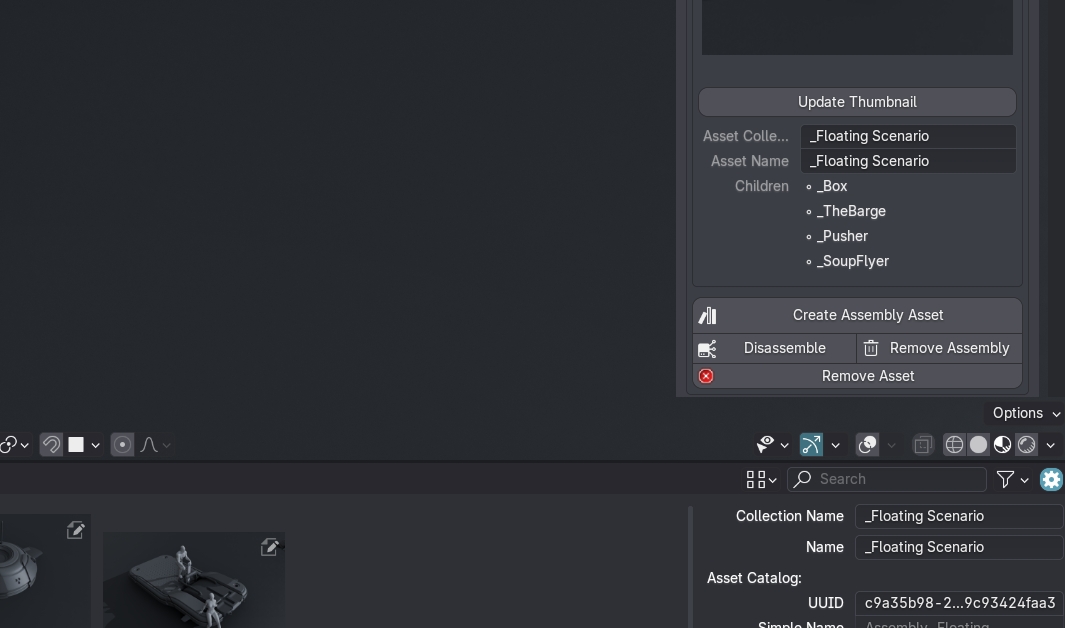 侧栏面板中的资源集合名称
注意
由于我可以选择前置或附加到现有的 Blender 面板,集合名称属性位于实际资源名称之前。
侧栏面板还会列出作为更大资源的一部分的子资源,并以树状方式递归列出,如果有多个层级的话。
缩略图缩放 + 本地库书签
在 AssetBrowser 中缩放缩略图——默认映射到 3——现在是一个模态操作符,意味着你可以通过移动鼠标来交互式地缩放缩略图。
这同样适用于 FileBrowser,如果你更喜欢在不同大小间循环的旧版行为,你可以在插件偏好设置的 FileBrowser 工具中禁用它。
书签栏现在附带一个用于本地库的新伪书签,名为当前文件(Current File)。它默认映射到 ALT + ^。
 位于资源书签栏开头的当前文件伪书签
请注意,与常规书签不同,你不能为它分配目录,也不能分配缩略图大小。 因此,切换到该书签将选择文件中使用最多的目录,并根据资源浏览器的尺寸自动缩放缩略图。 这应确保至少能显示一些内容,因为不幸的是,无法通过 API 选择全部(All)目录。
着色饼状菜单(Eevee Next)
Eevee Next 来了,带来了实时光线追踪,以及一套完全不同的设置和调整方式。
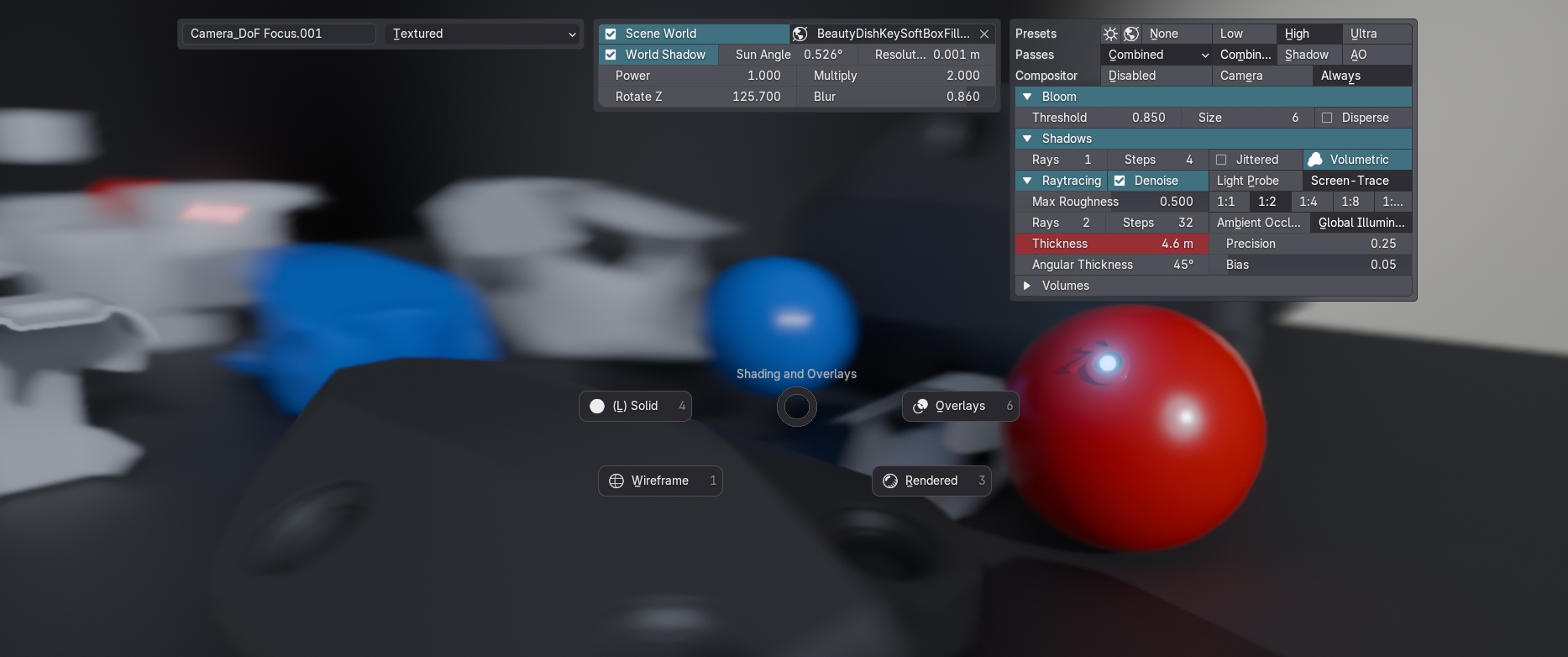
与之前版本一样,即使你的渲染引擎设置为 Cycles,你也可以快速调整 Eevee 设置(材质着色中也会用到)。 和之前一样,Eevee 框的顶部有预设按钮,允许你一次快速更改多个设置。详情请参考工具提示。
Blender 4.2 新增了用户预设,可以在属性编辑器的光线追踪面板中设置。如果你为自己设置了一些预设,着色饼状菜单会找到并为你暴露它们。
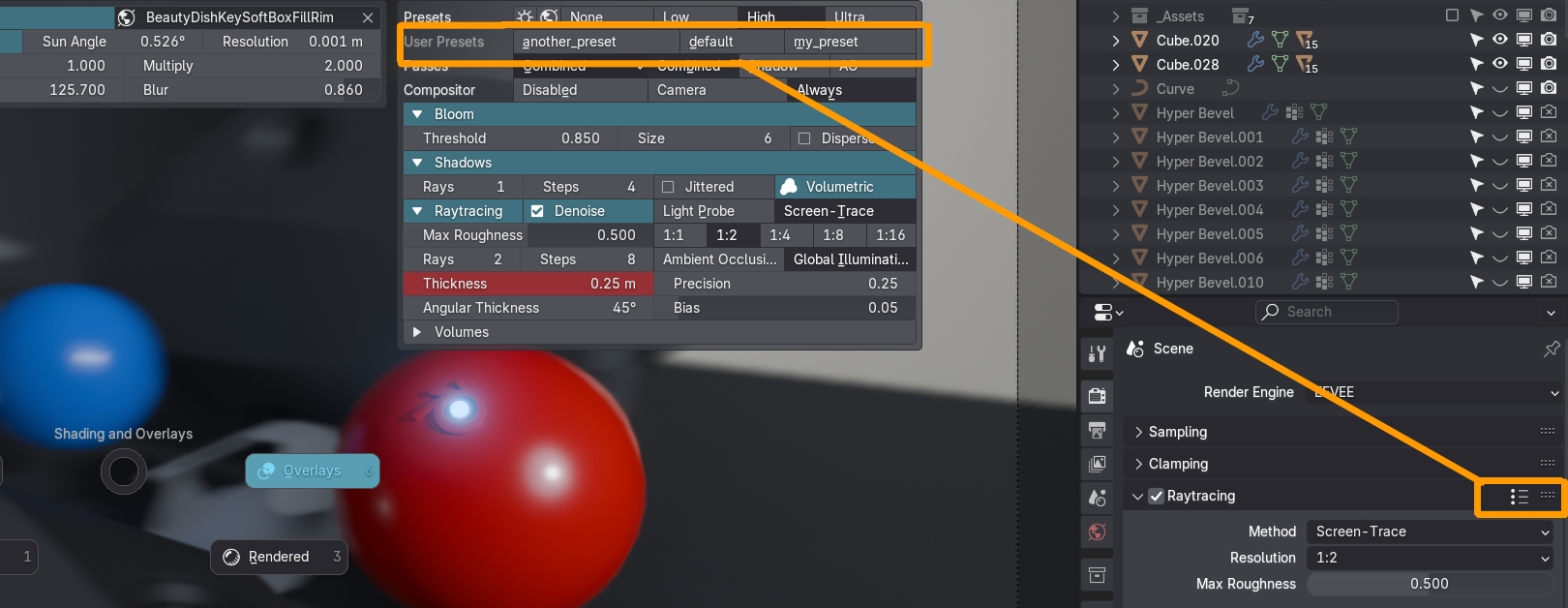
现在,你对这个 Eevee Next 面板的第一反应可能是不知所措,但我向你保证,它比替代方案更容易、更高效。 在 99% 的情况下,你只需要调整 1. 预设和 2. 厚度值,这就是我选择用红色突出它的原因。
另外,如果你在选择了无(None)预设的情况下看它,你会发现它没那么糟 :)
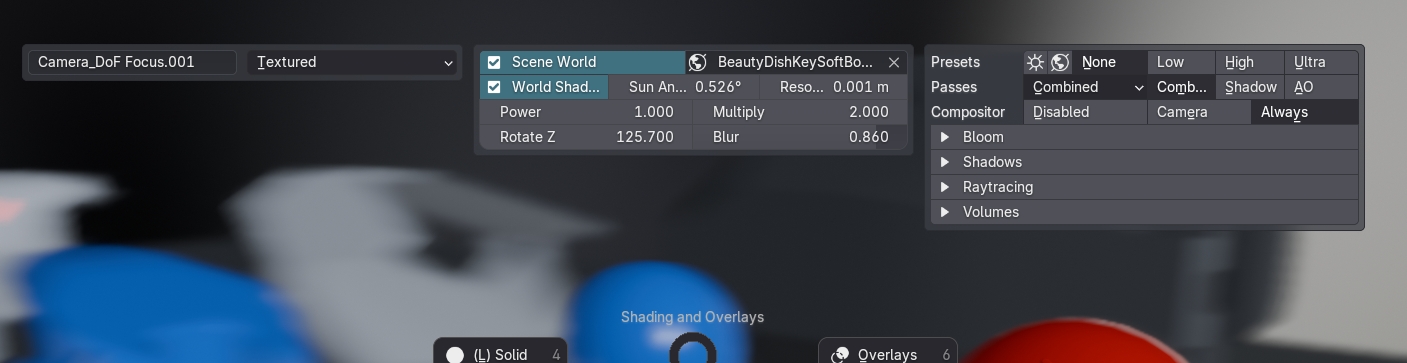
为了让生活更轻松,我将 6 个设置组合成 3 个"多属性"。 调整厚度、分辨率或精度(质量)会同时调整同名的原生独立的屏幕追踪(Screen-Trace)和快速 GI(Fast GI)设置。
例如,将分辨率从 1:2 改为 1:4,会相应更改屏幕追踪分辨率和快速 GI 分辨率。
我还直接暴露了阴影和 AO 通道以便快速访问。特别是阴影,可以获得非常图形化的场景或设计视觉读取。
辉光(Bloom)
Eevee Next 不再有辉光开关。但着色饼状菜单仍有!
在 Blender 4.2 中,着色饼状菜单的辉光开关会为你通过合成器设置辉光,或者如果已经设置好则切换它。我还额外添加了一个色散(Dispersion)开关。 很酷的是,这些效果不仅在实时中显示和调整,在 Cycles 中也能同样工作!
体积(Volumes)
类似地,原生 Blender 中没有体积开关,但着色饼状菜单中有!
它做两件事,因为体积以两种方式存在:
- 由你的世界中的节点设置的全局世界体积
- 体积物体
在没有体积物体的情况下,开启体积渲染会为你设置一个基本的世界体积,并在饼状菜单中暴露一些基本设置。 在有体积物体的情况下,它们的可见性会通过调整视口过滤来切换。这样,单个物体的可见性状态永远不会被触碰和更改。
如果你有体积物体,但还想要添加世界体积,你可以通过 SHIFT 点击体积开关来实现。
世界(World)
现在暴露了更多世界属性。
Blender 4.2 引入了切换世界阴影的能力,即由 HDRI 动态创建的阴影!很酷。 你甚至可以通过增加太阳角度(大小)来柔化它们。
此外,如果你使用场景世界,MACHIN3tools 会检查你的世界节点设置,并查找一些通用属性名称,如旋转(Rotation)或旋转 Z(Rotation Z)——如果找到,你可以直接从饼状菜单旋转你的世界。 另外,如果你使用 EasyHDRI 插件,请注意它的节点组也受支持。
视图饼状菜单
接下来,Views 饼状菜单也获得了一些更新。
当使用 Smart Cam 从视图创建新相机时,默认情况下视图现在会被完美匹配,这是通过将渲染分辨率比例匹配到视图比例来实现的。 此外,使用 72 的相机传感器宽度,而当前视口的视野会被带到相机上。
在相机视图中,你现在可以轻松切换景深,并通过直接调整焦点距离、拾取现有焦点物体或创建新的焦点空物体来设置它。 此外,当你稍后回到现有的景深设置时,你可以轻松地从饼状菜单中选择焦点物体,即使它被隐藏或不在局部视图中。
SmartCam 和 Next/Prev Cam 工具也添加了渐隐 HUD,以提供额外的炫酷用户反馈。
Save 饼状菜单
对于 Save 饼状菜单的导出选项,你现在可以在插件偏好设置中按文件类型定义根导出文件夹。
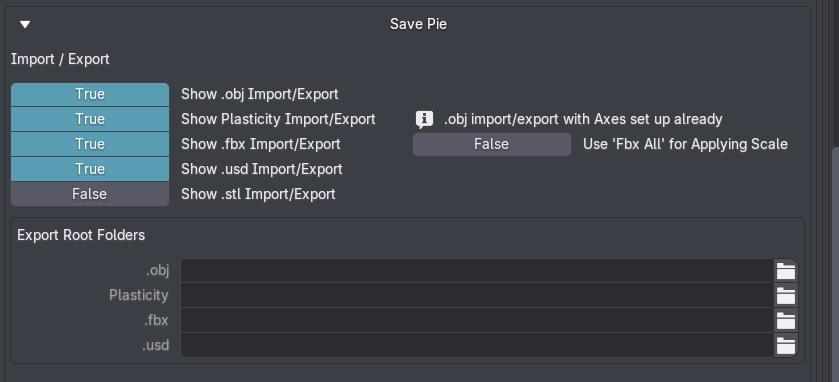
除此之外,清理(Purge)和清理文件都得到了改进。在 4.2 中,你可以通过 SHIFT 修改键调用该工具来获得清理预览。
清理现在也会移除空集合,而 Blender 原生工具不会这样做,除非它们也被取消链接。
Tools 饼状菜单
应大众需求,我恢复了 BoxCutter 和 Hardops 集成,以及 Surface Draw 工具(之前在 Modes 饼状菜单中)。
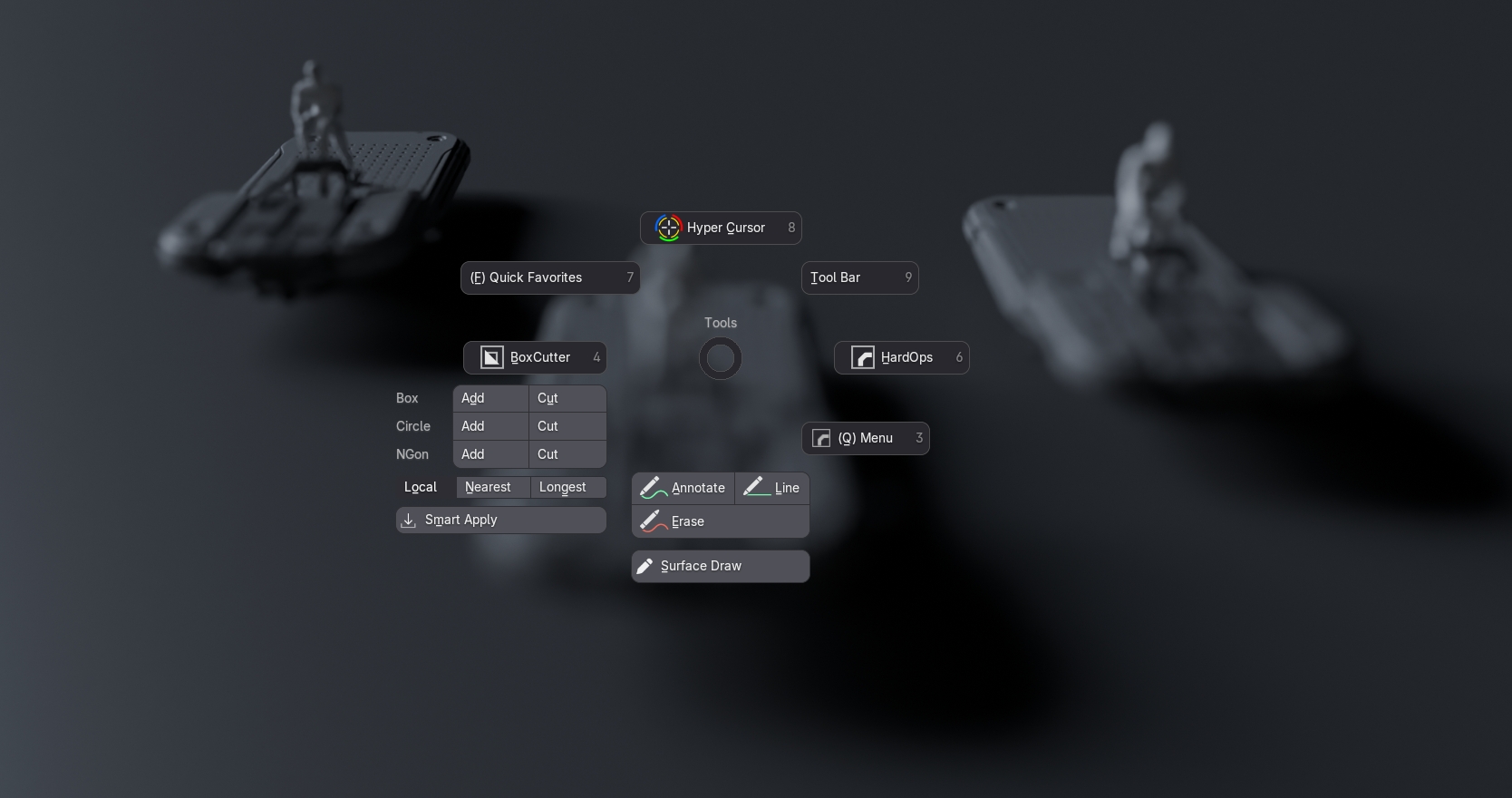 启用所有功能的 Tools 饼状菜单
注释也有改进。 表面放置现在可以通过按钮而不是列表来设置,并且有一个新工具可以在所有层上切换注释可见性。
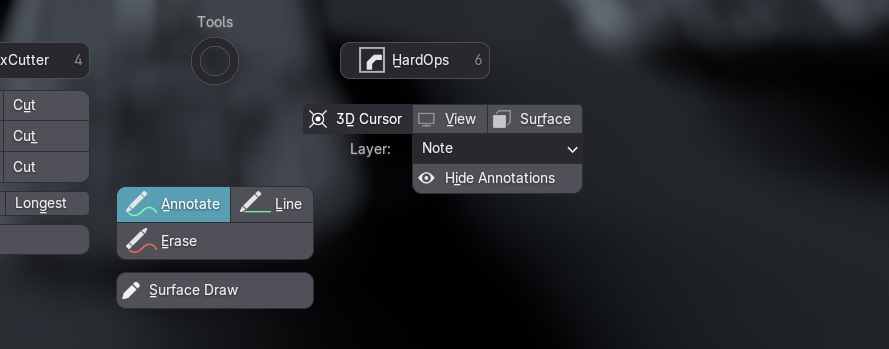
这个可见性切换会考虑手动隐藏的注释层,并且只会重新启用那些之前也可见的层。
Blender 4.2 饼状菜单冲突
使用着色和/或视图饼状菜单的 Blender 4.2 雕刻用户可能会遇到键位冲突,因为雕刻模式下用于可见性过滤的新原生 Page Up/Down 键位。

如果检测到此类冲突,MACHIN3tools 会告知你并暴露键位项,以便你可以重新映射它们。
更多
材质选择器现在支持多个打开的 3D 视图和 AssetBrowser这里只是简单提一句,但花了整整一个周末
此外,Group 工具现在会在所选内容中标出并高亮不可分组的物体,即那些已经被父级到非组空物体的物体。 组模式下的大纲视图现在真正只显示组空物体,如果你使用了带前缀和/或后缀的组自动命名。
Smart Edge 现在可以连接非流形顶点选择,创建非流形边。
最后但并非最不重要的是,Modes 饼状菜单添加了引导网格 < > 最终网格编辑器支持,以便方便地切换双网格编辑模式。
一如既往,要查看所有更改的完整列表,请查看更新日志。我想这是迄今最大的一次
感谢你的耐心和支持。享受 Blender 4.2。它似乎是一个了不起的版本。
1.9
2024-05-23
材质选择器
此更新为材质选择器工具带来了生活品质(Quality of Life)改进,在我看来这使它成为游戏规则的改变者。
其核心是新的 RIGHTMOUSE 键位。
由于这很可能与许多用户的上下文菜单键位冲突,我默认保持 RIGHTMOUSE 禁用,但我建议你启用它试一试。下面有更多关于如何让它为你工作的信息。
你可以通过两种方式启用它:
 1. 在 MACHIN3tools 插件偏好设置的常规选项卡中
注意
如果你保持禁用,你可以选择将材质选择器添加到上下文菜单顶部!
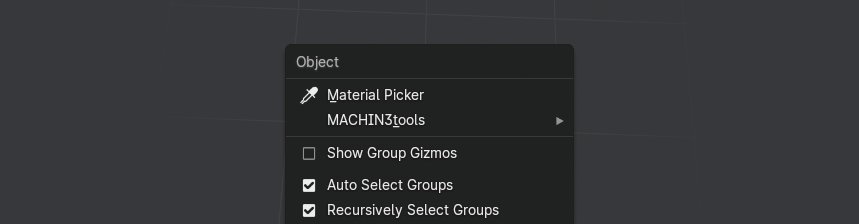
 2. 在 MACHIN3tools 插件偏好设置的键位选项卡中
请记住
该工具的构建方式使其以 RIGHTMOUSE 作为调用按下右键和结束释放右键工具的键位。
所以目前不建议将其映射到 RIGHTMOUSE 以外的其他键位。
不过,如果你想把 RIGHTMOUSE 完全保留给上下文菜单,你也可以自由添加一个修改键。
材质选择器上下文
请注意,即使启用,RIGHTMOUSE 也只会在你处于显示材质的着色模式(如材质或渲染着色)时调用材质选择器。
它也可以在实体着色中调用,但前提是你的 颜色类型 选择了材质。
此外,如果当前工作区中没有着色器编辑器或资源浏览器,同时你也没有任何物体或面选择,那么材质选择器也不会调用。
在这些情况下,RIGHTMOUSE 会传递给 Blender,并执行它原本会执行的操作,比如打开上下文菜单,如果你的键位中有的话。
材质选择器实际上做什么?
三件事:
- 它直接从 3D 视图拾取一个材质供你在着色器编辑器中处理,而无需选择物体并从物体的材质堆栈中找到正确的材质。
- 它通过从 3D 视图中的另一个物体拾取材质,将材质赋予任何物体或面选择。
- 它通过单独的连续拾取或一次性全部完成,将资源浏览器中的材质赋予多个物体。
这是它的工作方式:
Asset Browser 工具
启用 Filebrowser 工具后,你现在也可以像在 Filebrowser 中一样,通过 2 键循环 Assetbrowser 中的 display_type。
你也可以使用 Assetbrowser 标题栏中的专用按钮循环 display_type,不过那更适合横向布局。
更改 display_type 会被 ToggleRegion 工具以及 Assetbrowser 书签识别并记住。
更多
一如既往,此版本中还有更多内容,请参阅更新日志获取完整的更改列表。
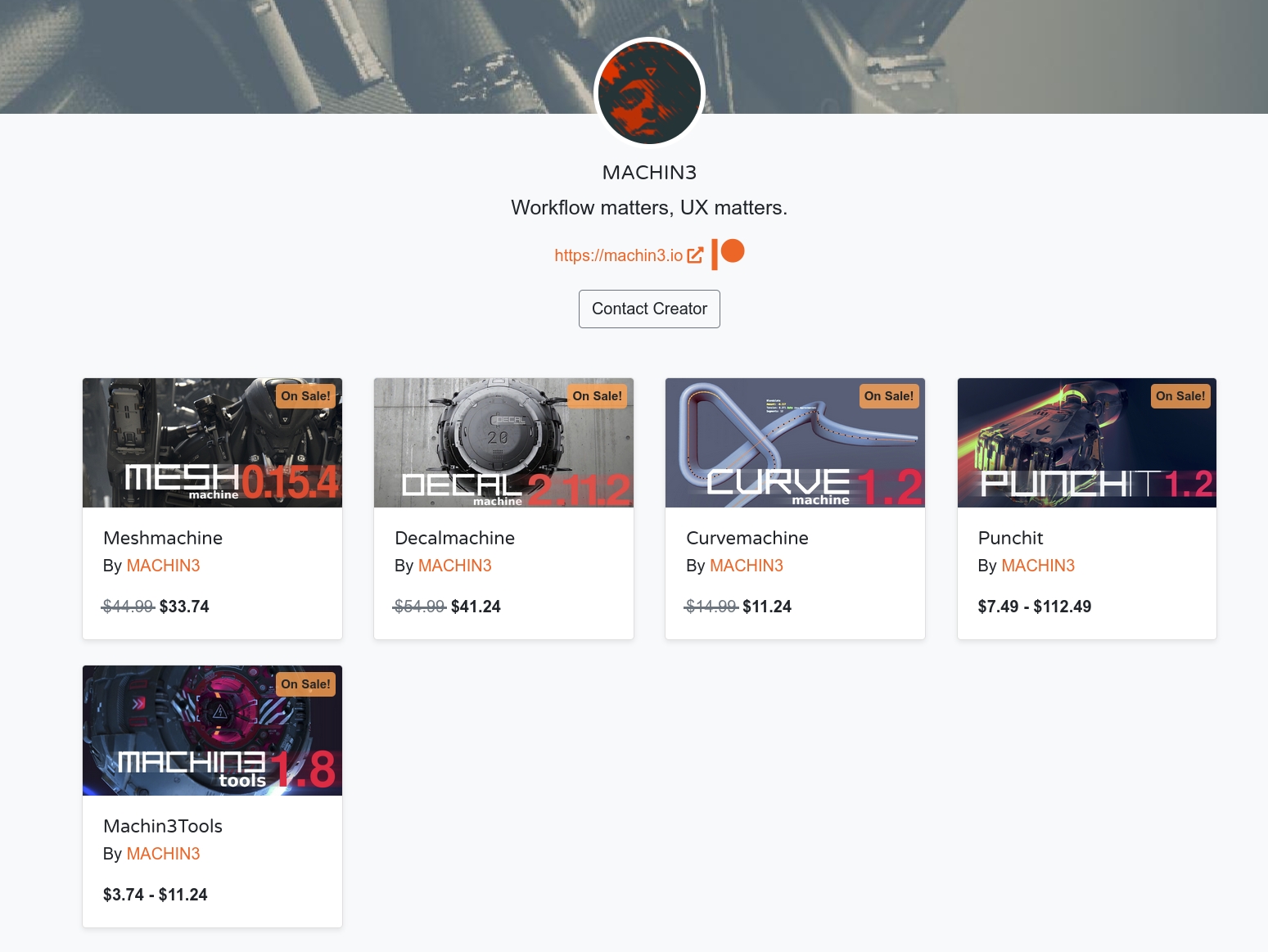
春季促销
Blendermarket 现在正在进行春季促销,你可以以 25% 的折扣购买我的所有插件。
1.8
2024-03-22
定价与 MACHIN3tools Prime
借着最近这批 Blender 4.1 插件更新,我决定稍微提高其中大多数插件的价格,MACHIN3tools 也不例外。 标准(Standard)变体——之前在 gumroad 和 github 上免费,在 Blender Market 上以 1 美元销售——已成为历史。
Prime 现在是 MACHIN3tools 新的基础版本,包含相对于 DeusEx 约 95% 的功能集。 在 gumroad 上——那里是自愿付费——不幸的是不到 1% 的人选择捐赠或购买 DeusEx,经过 6 年,这已被证明是不可持续的。 大多数人没有意识到,但 MACHIN3tools 实际上是我在代码库方面最大的插件,仅次于 DECALmachine,但超过 MESHmachine。所以它现在需要开始自给自足。
我认为新的 MACHIN3tools 定价——Prime 5 美元,DeusEx 15 美元——在当前市场环境和所提供的价值下是相当公平和合理的。
Gumroad 捐赠者
如果你在 gumroad 上获得了 MACHIN3tools Standard 并捐赠了 5 美元或更多,你已经被升级到 DeusEx。 如果你捐赠了 3.50 美元或更多,那么你已经被升级到 Prime。
这些定价更改旨在应对收入普遍下降的趋势,面对生活成本和开发成本的上升,我观察到这种情况已经一年多了。 原因尚不清楚,但很可能是多种因素的组合:
- 后疫情时代
- 市场饱和?
- 竞争加剧
- 缺乏新产品和社交媒体活动——而我的主要精力仍然放在推出 HyperCursor 上
- 生成式 AI 和对 Blender 的兴趣减退?
- 通货膨胀
- 裁员
- 我们不去谈的那个
目前,我仍然希望避免对更新收费,但这可能是不可避免的。我会看看情况如何发展。
如果你过去觉得 MACHIN3tools Standard 有用,我会很感激你考虑现在升级到 Prime 甚至 DeusEx。
感谢你的支持,现在继续 1.8 更新……
自动平滑
此版本带来 Blender 4.1 支持,它引入了对(自动)平滑行为的更改。 我认为这个更改非常受欢迎,因为它摆脱了一些奇怪的旧版 Blender 行为。
着色饼状菜单及其平滑、平直和自动平滑工具受影响最大,但我很高兴地说,与之前版本相比,它的外观和 UX 没有变化。
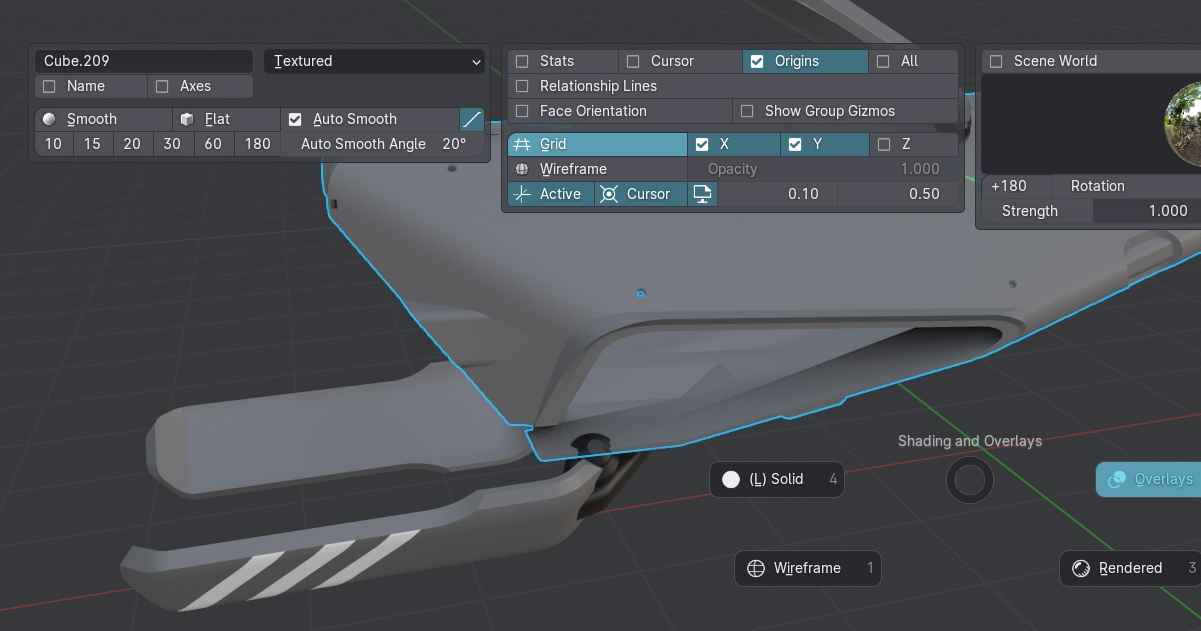 4.1 中的自动平滑看起来、表现起来与之前 Blender 版本完全相同
在幕后,MACHIN3tools 不再切换 mesh.use_auto_snmooth 属性,而是添加或移除新的几何节点按角度平滑(Smooth by Angle)修改器来启用或禁用自动平滑。
MACHIN3tools 也会自动在未选中但实例化的物体上添加/移除该修改器。
注意
请注意,自动平滑修改器应保持在堆栈的末尾或接近末尾。 当 MACHIN3tools 添加该修改器时,它会添加到末尾,但会在可能已位于末尾的任何镜像或阵列修改器之前。 到目前为止,这似乎是一个很好的通用解决方案。我们不可避免地可能会看到需要手动调整其位置的情况。
我个人喜欢的是,你不再需要为了考虑锐边而使用自动平滑,使用自定义法向时也不需要。两者都能正常工作,就像在任何平滑着色的网格物体上你所期望的那样。 此外,我喜欢我们现在可以自动平滑曲线物体,并且它能在带自定义法向的物体上很好地配合布尔修改器,而之前这些物体的着色会被搞乱。
请记住
像 HardOps、BoxCutter 或 HyperCursor在 Patreon 上预发布这样的插件倾向于做自己的修改器排序,这可能非常有用,并避免微观管理修改器堆栈顺序。
资源浏览器书签
如果你喜欢资源浏览器,你会爱上资源浏览器书签。
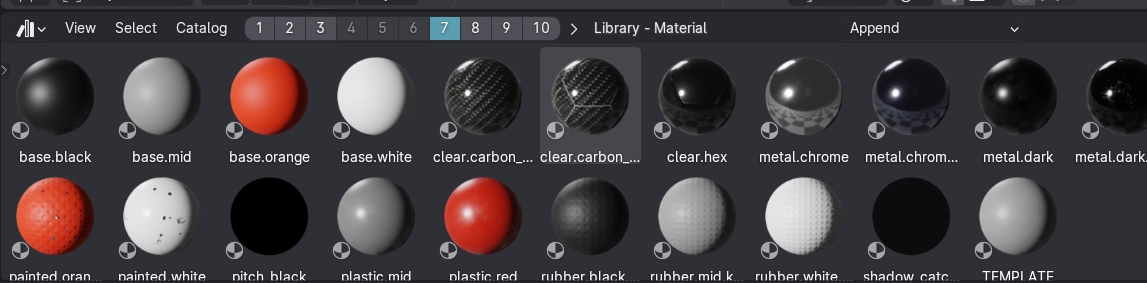 资源浏览器标题栏中的书签栏,以及旁边显示的库 - 目录
你可以通过点击或使用 ALT + 1 到 ALT + 0 键位跳转到任何已保存的书签。
你可以通过 SHIFT 点击数字/书签来保存任何库 + 目录组合。顺便说一下,缩略图大小也会被保存。
你可以通过 CTRL 点击书签来清除它。
这使用起来非常方便,与 Toggle Region 工具结合使用会更好,后者可以随时在 3D 视图的顶部和底部弹出一个资源浏览器区域。
书签栏在垂直布局中当然用处不大:
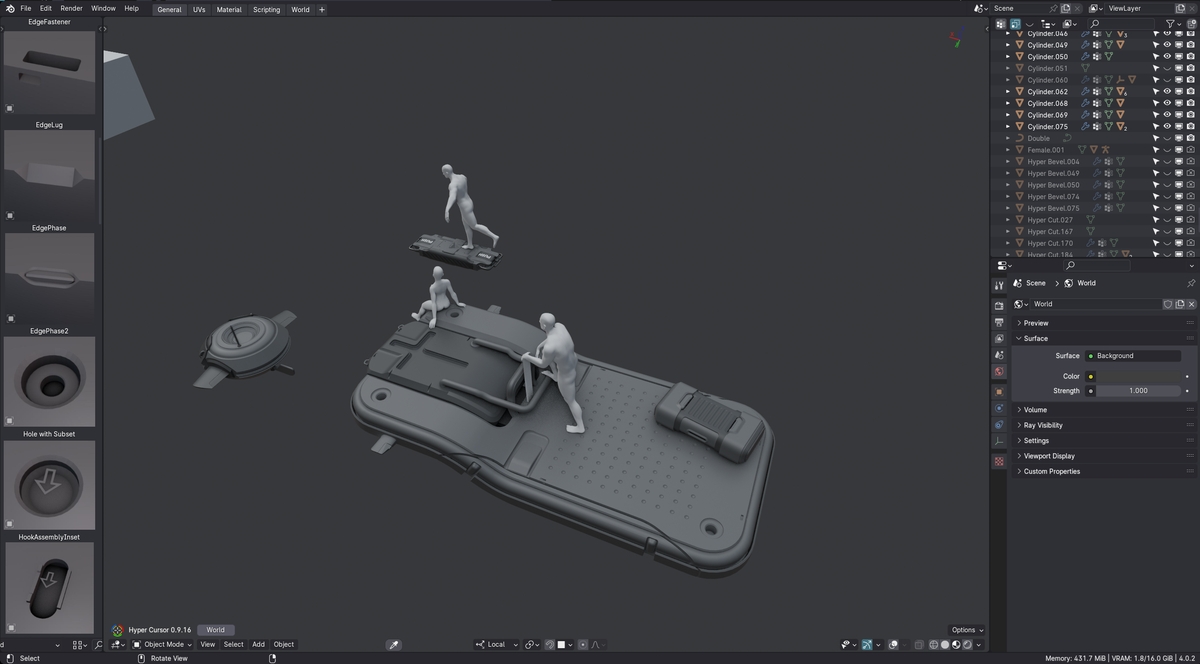
然而,调出书签的快捷键仍然正常工作。 所以如果你喜欢那样工作,你只需要临时加宽资源浏览器区域,在你能看到它时保存书签,然后再缩小它。
集成更新器
请记住
由于此功能仅在 1.8 中引入,它只对未来的版本有用,所以还不能用于安装这个 1.8 更新本身。
我在插件偏好设置中添加了一个自定义更新器。 它应该非常直接易用:
- 从 MACHIN3tools 偏好设置的顶部展开它。
- 选择要安装的 MACHIN3tools zip 文件,如果它在你的主目录或下载文件夹中,会自动找到。
- 确认它是你想要的版本,然后退出 Blender 以安装更新,否则将其移除。
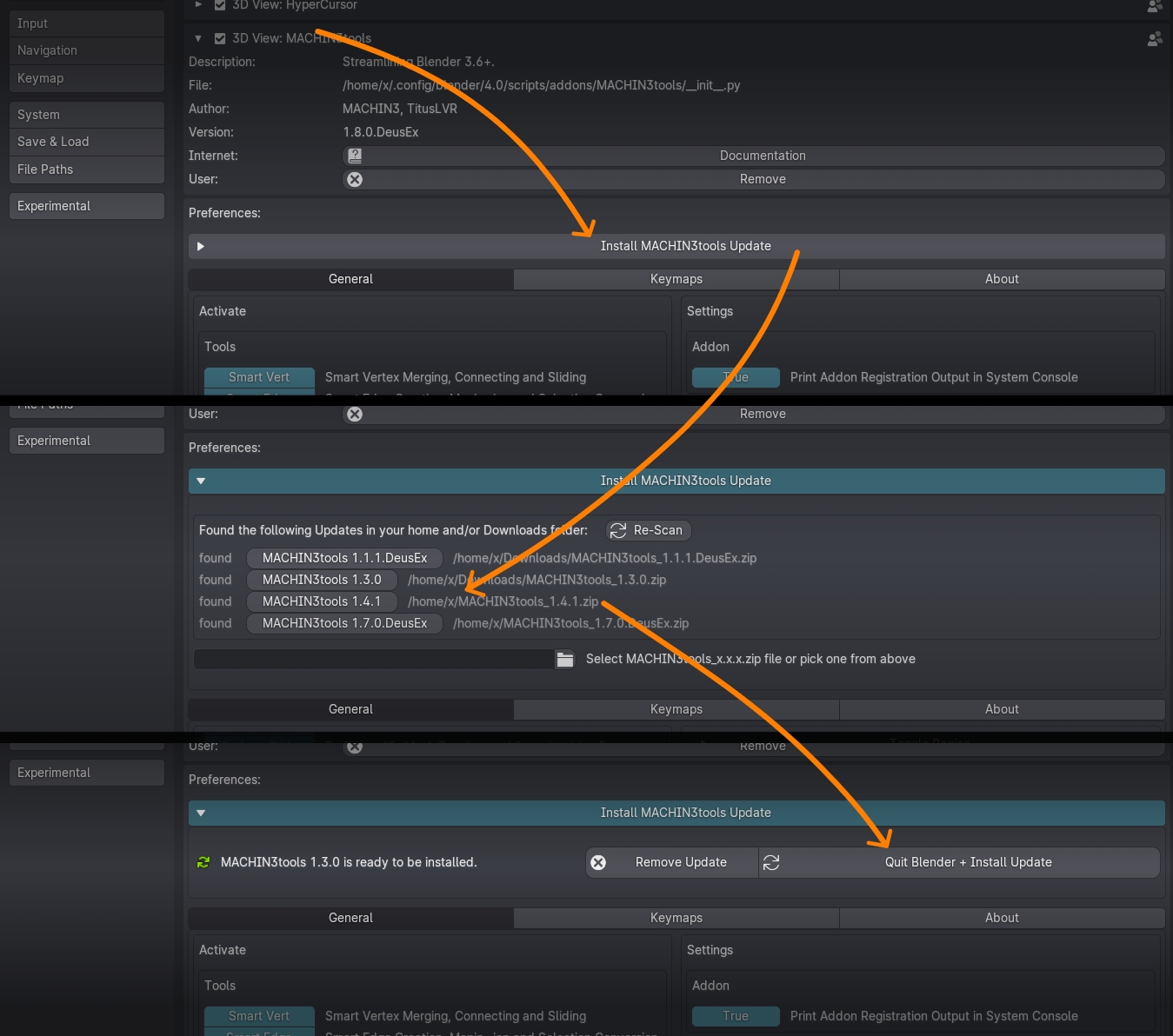 更新的 3 个步骤:展开、选择更新 .zip、退出 Blender
注意
以这种方式安装,具有在文件浏览器中手动更新安装相同的优点,但无需在文件浏览器中做任何事,也无需知道 Blender 将插件安装在何处。 以这种方式更新可确保你不会丢失任何在之前版本中进行的设置,或设置的任何自定义键位。
更多
请参阅更新日志获取 MACHIN3tools 1.8 中所有更改的完整列表。
如果你真的还在阅读,请注意我有一个 Patreon 账户,HyperCursor 正在预发布,更多相关信息和细节即将推出。
1.7
DeusEx ❤
此版本在新增功能方面的亮点绝对是基于空物体的分组功能的进步,特别是 MACHIN3tools DeusEx 的组姿态(poses)。
TransformGroup 工具已彻底检修,其 HUD 已充实,UX 已优化,并且还支持预览和调取活动组空物体的姿态。
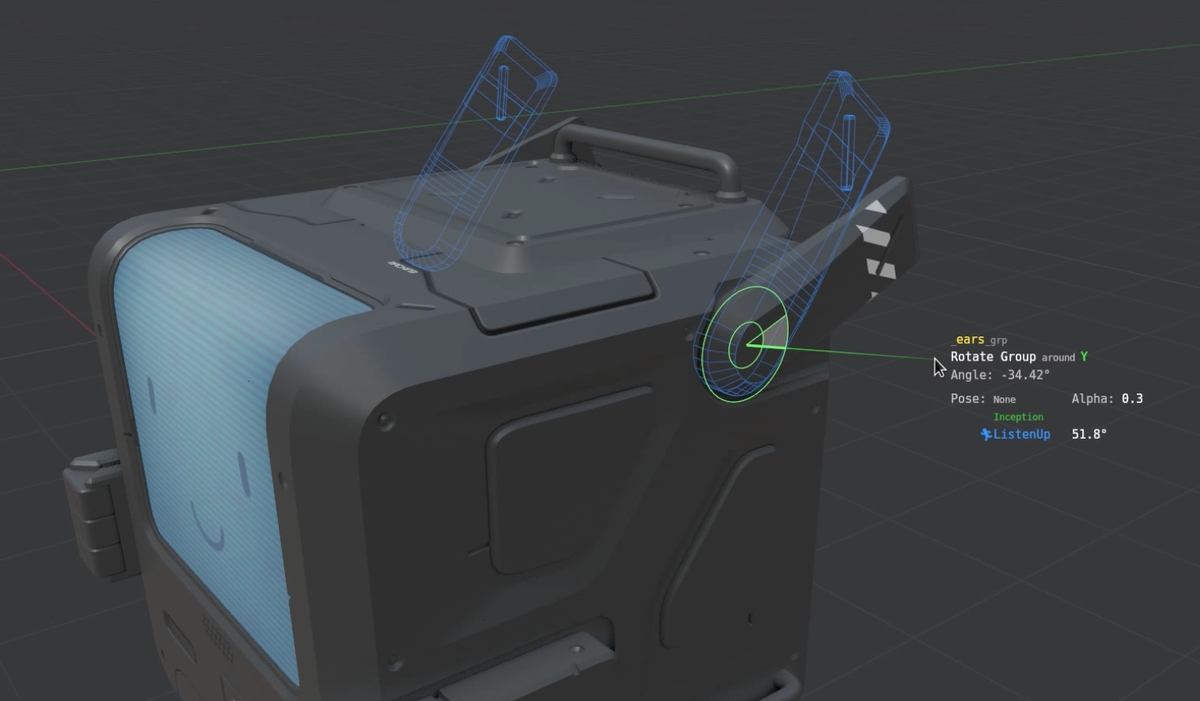 功能齐全的 HUD,正在预览第二个姿态
姿态只是存储的组空物体变换。目前和现在的重点是旋转分量平移可能会在将来加入。
在 TransformGroup 工具激活时滚动鼠标滚轮,可以轻松选择和预览姿态,而调取所选姿态只需释放鼠标左键。
如果你想跳过调取某个姿态,同时又有预览——也许是为了将其与当前旋转进行比较——你可以用 Space 键结束工具。
还有一个新工具,专门用于直接从 3D 视图设置组小控件,而不是从侧栏进行。
它方便地支持使用 TAB 键进行基于视图的轴切换,所以你甚至不需要知道你想要为哪个旋转轴(就局部 X、Y 或 Z 而言)设置小控件。
只需对齐你的视图并按 TAB 键来切换 3 个轴中最对齐的一个。
一个组空物体的所有姿态也会显示在侧栏面板中。在这里可以重命名、排序、调取和移除它们。
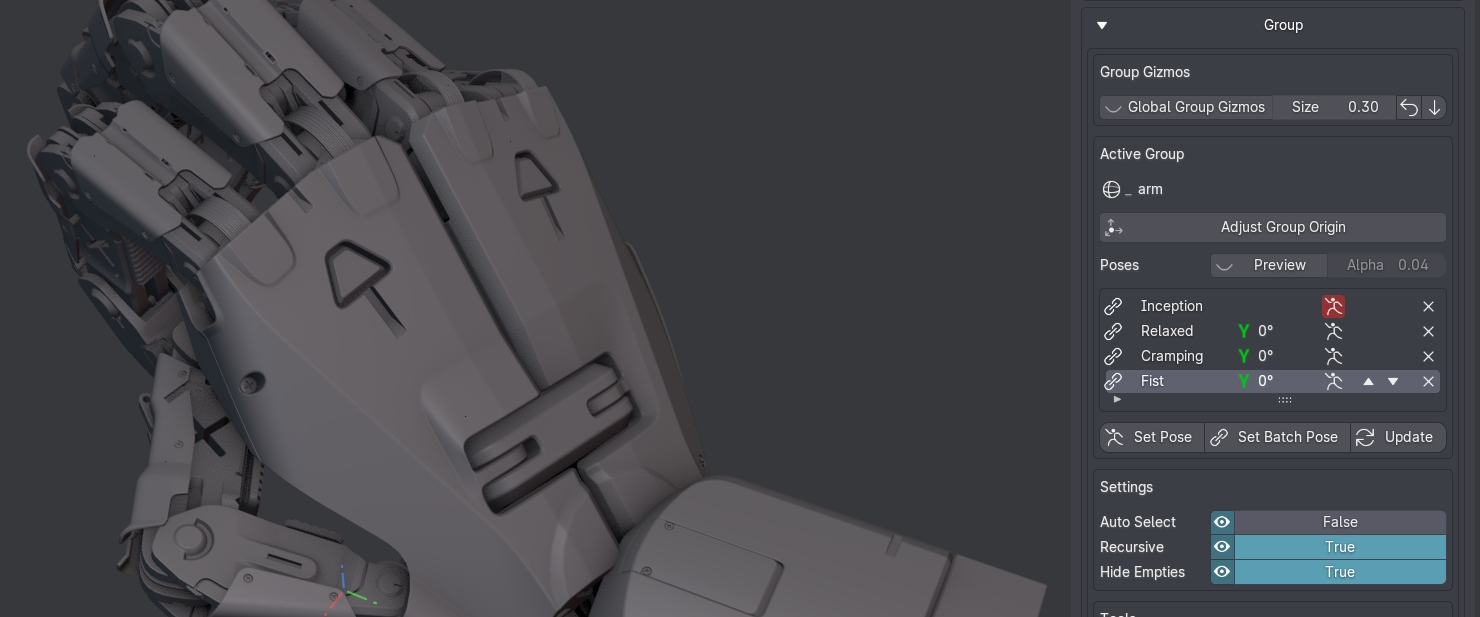 更新后的侧栏面板带有姿态信息,即使在小控件隐藏时也如此
1.7 中还引入了批量姿态(BatchPoses)的概念。它们只是同一组层级中不同组空物体上彼此相关的单独姿态。它们共享一个唯一名称,并使用 🔗 图标指示。 你可以使用 SetBatchPose 工具创建它们,该工具会为当前活动空物体以及层级中其下方的所有空物体创建当前组空物体旋转的姿态。
单个姿态和批量姿态都可以通过双击姿态列表中的条目来重命名。 调取批量姿态会调取该批次中的每个单独姿态。默认只沿层级从活动组空物体向下,但也可以选择向上。 单个姿态也可以暂时与该批次的其他部分取消链接。
我认为这些都是非常令人兴奋的内容,我期待听到你的反馈!
插件冲突 + Blender 崩溃
在过去的几个月里,一些用户和开发者报告了与其他插件的冲突。 这些冲突表现为性能缓慢,例如旋转组时,甚至 Blender 崩溃。 特别是 ZenUV 和 ZenSets,以及 GridModeller、Archipack 和 NodeTreeStore 受到影响。
这些问题现在应该已解决,通过将处理器逻辑的执行延迟到更晚、更安全的状态。 感谢 AlexZenUV 和 StephenArchipack 的帮助和建议,也感谢 kushiroGridModeller 对此的耐心 :)
选择层级
选择层级现在也支持向上选择父子层级。 我添加了一个渐隐 HUD,用于指示是否到达层级的顶部或底部,并可选地指示是否还有隐藏的父级或子级。
沿层级向上和向下选择,直到到达层级的顶部和底部
该工具旨在完全取代 Blender 原生的选择父级/子级工具,并带有附加功能,如取消隐藏子级和父级,包括递归取消隐藏。
向下选择,然后向上,遇到带隐藏父级的顶部,用取消隐藏功能继续向上选择,最后递归向下选择并取消隐藏
Toggle Region
Toggle Region 现在适用于所有节点编辑器和图像/UV 编辑器,可以用单个 T 键切换工具栏或侧栏。
在节点编辑器中通过单个 T 键位切换工具栏或侧栏
着色饼状菜单
BevelShader 开关已改进,在 Blender 4 中也会连接到涂层法向(Coat Normal)输入。 此外,它现在还适用于 DECALmachine 面板贴花。 方便的是,在面板贴花的父物体上调整倒角,会自动为面板贴花设置它。
DECALmachine 面板贴花上的 Bevel Shader,具有不同的每物体宽度调制
最后,Cycles 框现在允许切换物体的阴影投射和遮罩(holdout)属性。
着色饼状菜单 Cycles 框中活动物体的阴影捕捉器切换
更多
一如既往,要获取所有更改的全面列表,请参阅更新日志。
1.6
这是 Blender 4.0 兼容性版本。
Toggle Region
除了一些调整和修复,MACHIN3tools 1.6 添加了新的Toggle Region 工具。 它通过单个 T 键位允许你在每个 3D 视图中切换工具栏、侧栏和 2 个资源浏览器(或一个资源架和一个资源浏览器)。
注意
Blender 4.0 中新的资源架还不太有用,所以默认禁用了对其的切换。 不过它显然可以与姿态库插件组合使用,但对于引入外部资源帮助不大。
不过比资源架更有趣的是,在 3D 视图顶部或底部切换新的资源浏览器区域的能力。 你对资源浏览器布局所做的几乎所有的调整,在关闭资源浏览器时都会被记住,并在再次打开时恢复。
请参阅更新日志获取完整的更改列表。
1.5
Blender 3.6——一个新的 LTS 版本即将发布,它终于允许完全移除遗留的 bgl 模块。
除了移除 bgl 之外,还有一些较小的调整,例如能够基于视图的 shading.type 而不是仅基于工作区名称来显示材质选择器。
模态 HUD 已改进,现在会尊重系统 UI 缩放,基于计时器的模态现在极其可靠,不再偶尔加速。
请参阅更新日志获取所有更改的列表
1.4.1
一个小小的错误修复版本,修复了游标和原点与边的对齐。抱歉。
1.4
与之前的 1.3 一样,此版本充满了各种新增内容和改进,以简化你的生活。
请参阅更新日志获取完整的更改列表。
1.3
此版本带来了一些生活品质改进、一些修复,以及持续的 HyperCursor 集成。HyperCursor 自平安夜起就在 Patreon 上预发布。
详情请参阅更新日志。
新年快乐!
1.2
1.2 版本主要修复了一些问题,但也添加了 SelectHierarchy 工具,扩展了之前重新设计的着色饼状菜单物体轴绘制,并扩展了 Save 饼状菜单的物体导入/导出选项。
选择层级
选择层级是一个简单的工具,可以有效选择选择集中任何物体的子级。
Save 饼状菜单 - 导入/导出
你现在可以从 Save 饼状菜单导入/导出 .usd 文件,以及 .obj 和 .fbx。
所有三种物体类型现在也可以从插件偏好设置中切换。
此外,一旦你禁用Wavefront OBJ 格式插件,.obj 导入/导出现在还支持新的实验性导入器/导出器。
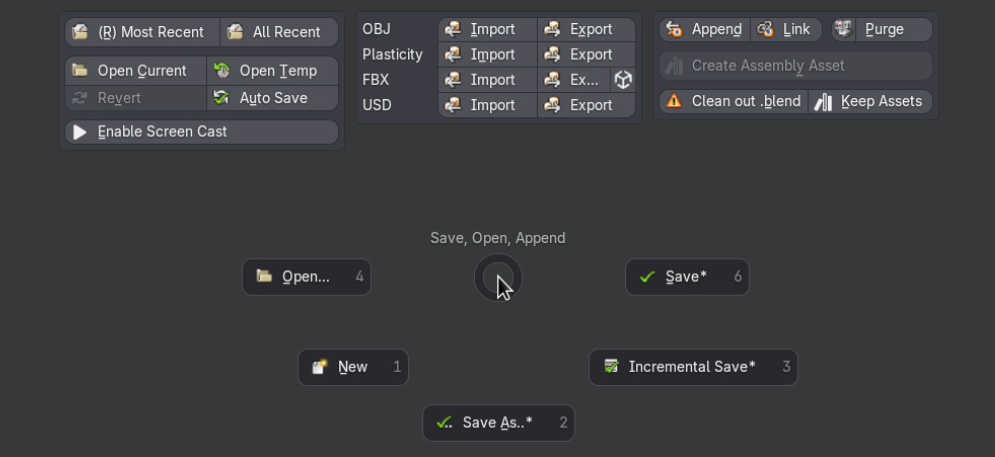 现在可以导入/导出 .usd 文件,并且所有 3 种格式都可以在插件偏好设置中切换
着色饼状菜单 - 绘制物体轴
活动物体或任何设置了轴(Axes)切换的物体的物体轴,现在可以在屏幕空间中绘制,从而强制固定大小,与物体在 3D 空间中的位置无关。
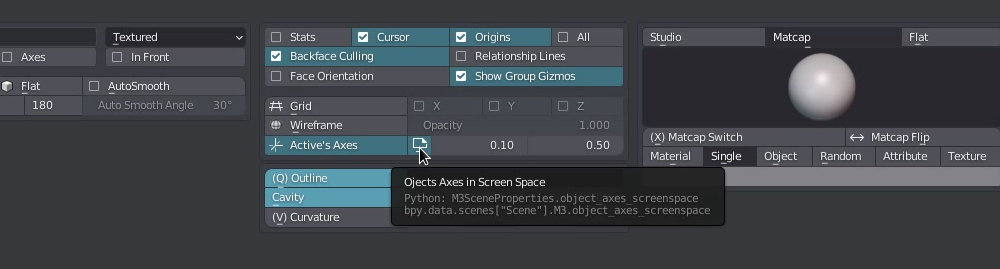 在屏幕空间中绘制的轴将始终以相同大小出现
以 Cycles 作为渲染器且视口处于渲染模式时,你现在还可以从着色饼状菜单启用降噪(Denoising)。
更多
请查看更新日志获取 1.2 中所有新增内容、更改和修复的列表。
1.1
此更新带来了全面的许多改进。
最大的变化显然是 Mirror 工具引入了模态前端,它支持类似 MESHmachine 中flick symmetrize的flick mirroring。
另一个有用的更改是轻松创建资源的能力,而不必位于世界原点。集合实例的空物体现在会自动定位到所选物体的平均位置,并偏移到地面。 或者,你也可以将其定位在仅平均位置,或世界原点(之前的行为)。
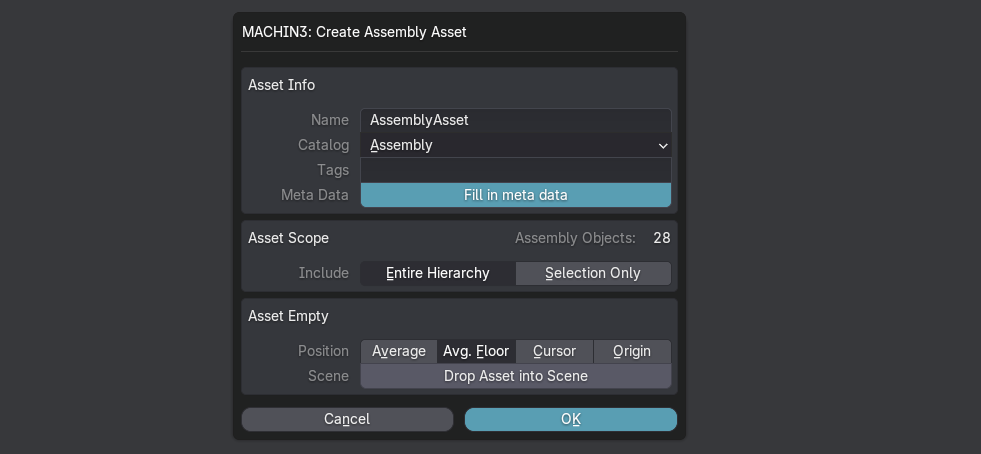
DeusEx 用户应该知道,Group Transform 工具现在支持自动关键帧,可以使用 K 键启动。
此外,还支持从 Modes 饼状菜单进行新的毛发/曲线雕刻,而 着色饼状菜单的物体轴显示已完全重新设计,使其更加实用。
哦,Workspace 饼状菜单现在可以从插件偏好设置中完全自定义。
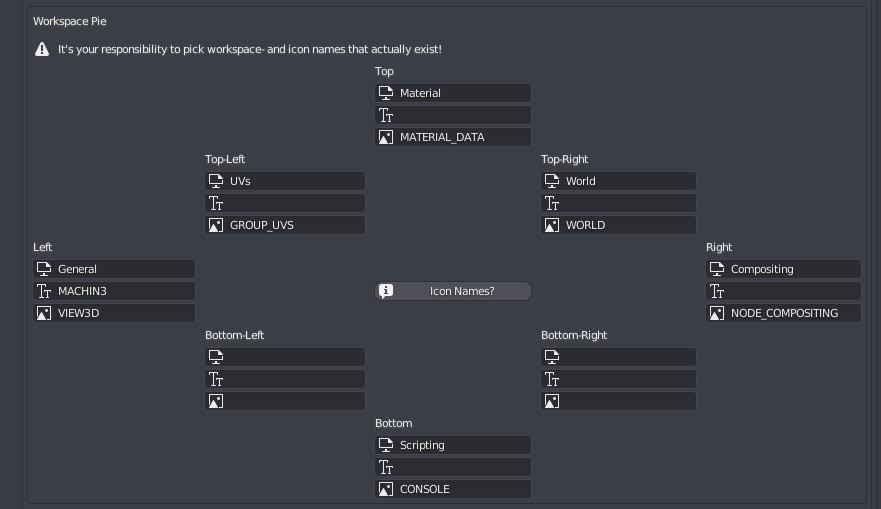
有关所有更改的详细信息,请参阅更新日志。
1.0.2
最小的错误修复版本。 它只是避免在渲染工具未实际启用时进行灯光可见性/可渲染性同步。 它还修复了一位出色的中文译者向我指出的一些拼写错误。
1.0.1
一个小的、快速的错误修复版本。 事实证明标准版本中的 AlignRelative 工具与 DeusEx 版本不同步(且不是最新的)。现在已经修复。
此外,CreateAssemblyAsset 工具在 Windows 上有一些问题,生成的缩略图可能无法保存。 缩略图现在(临时)存储在插件文件夹中,并自动分配给资源。
1.0
历时 6 年打造
MACHIN3tools 的开发已经相当连续地进行了近 6 年。这真是一段了不起的时光。
我在 2016 年春天从 Modo 切换到 Blender 2.77,当时我看到了其插件生态系统中发生的惊人事情。特别是 HardOps、RetopoFlow 和 Wazou 的饼状菜单让我惊叹不已。 从那以后我再也没有回头。 我在 2016 年初开始学习 Python。大约夏天时,我开始探索 Blender 的 API,这导致了一个松散的独立脚本集合。 到年底,我按照 Looptools、Edgetools 和 MiraTools 的传统,将它们以 MACHIN3tools 的名称放到了 github 上。
到 2018 年底,当 Blender 2.80 变得越来越可用时——在其发布前约 6 个月——我有充分的理由和机会将它们整合到一个单一的、模块化的、可自定义的包中,这就是 0.3 版本。
28 个版本之后,我们现在在这里——1.0
我感谢每一位一路同行的人,每一位提供反馈、鼓励和支持的人。非常感谢! 我最深切的感谢献给那些在艺术和技术上激励我的人。
Blender 在最近的 3.1 版本中状态极佳,我觉得 MACHIN3tools 1.0 也是如此。我很高兴它变成了现在的样子,我希望你会发现它和我一样有用。
文档
1.0 版本现已完全文档化——嗯,算是吧。由于 MACHIN3tools 大多是免费的,它的水平达不到 DECALmachine 和 MESHmachine 文档的水平,但 Deus Ex 版本和最近的 Patreon感谢各位! 让我终于能花几周时间进行文档编写。
你可以在插件偏好设置中激活的每个工具和每个饼状菜单,在左侧导航栏中都有自己对应的条目,我邀请你去探索。 如果你对文档中的任何内容有特定问题,觉得不清楚或有所欠缺,请随时询问更多信息,我会尝试补充。
组(Groups)
组是在 2021 年初添加的,并迅速成为 MACHIN3tools 中我最喜欢的功能之一。我现在什么都用它们。 所以现在是时候给它们编写文档了。
相对对齐
1.0 带来了一个新的 Align 工具,它在某些情况下可能非常有用。
资源浏览器
Blender 新的资源浏览器非常棒。让我们把它变得更有用。非常感谢 Rachel Frick 的 BoxBot 灵感。
渲染
为了准备这个版本,并作为内容来源,我允许自己再次做一些个人设计工作,这产生了一些渲染工具。这些工具是我在 Humanoid Mecha 中遇到的渲染工作流摩擦的直接(虽然是延迟的)回应。
Punch It
Punch It 终于出现在 Deus Ex 中了。虽然标准版本中也提供了简化版本。
注意
此视频取自 PUNCHit 文档。 MACHIN3tools 中的工具行为完全相同,但它只能从挤出菜单访问,并且没有为其设置快捷键。
更多
查看更新日志获取更多新增内容和更改。
0.10
这是一个计划外的版本,只添加了装配集合(Assemble Collection)工具,在选中集合实例时从 Modes 饼状菜单访问。
这对于集合实例资源尤其有用,这目前是使用资源浏览器处理物体装配的唯一方式。
box bot 设计灵感来自 Rachel Frick
这支持链接和追加的集合实例资源。它支持空物体层级,因此也支持 MACHIN3tools 的组。 它还支持 DECALmachine 的 Decal 备份和 MESHmachine 的 Stashes。
哦,我现在也有一个 Patreon 账户,我会在那里进行即将推出的插件的预发布,并且在那里分享 blend 文件,如果我能找到时间做艺术的话。所以如果你有兴趣进一步支持我的工作,那将是一个好方法。非常感激!感谢你的考虑!
0.9
此版本涉及多个领域,所以这里应该每个人都有所收获。
ScreenCast
最大的新增内容显然是 ScreenCast 工具——从 Save 饼状菜单访问。 和我做的大多数东西一样,它主要由我自己的需求驱动,但我认为其他人也会喜欢它。
该工具的重点不是屏幕录制用户按下的按键,而是实际运行的工具——无论是通过快捷键还是从菜单调用。 这包括最近 12 个(可调整)操作符的历史记录。
我发现这在观看别人工作时重要得多——而且我想对新手来说也更有用。 自定义快捷键在 3D 应用中非常重要,人们不应该执着于某个特定时刻按下了什么键。
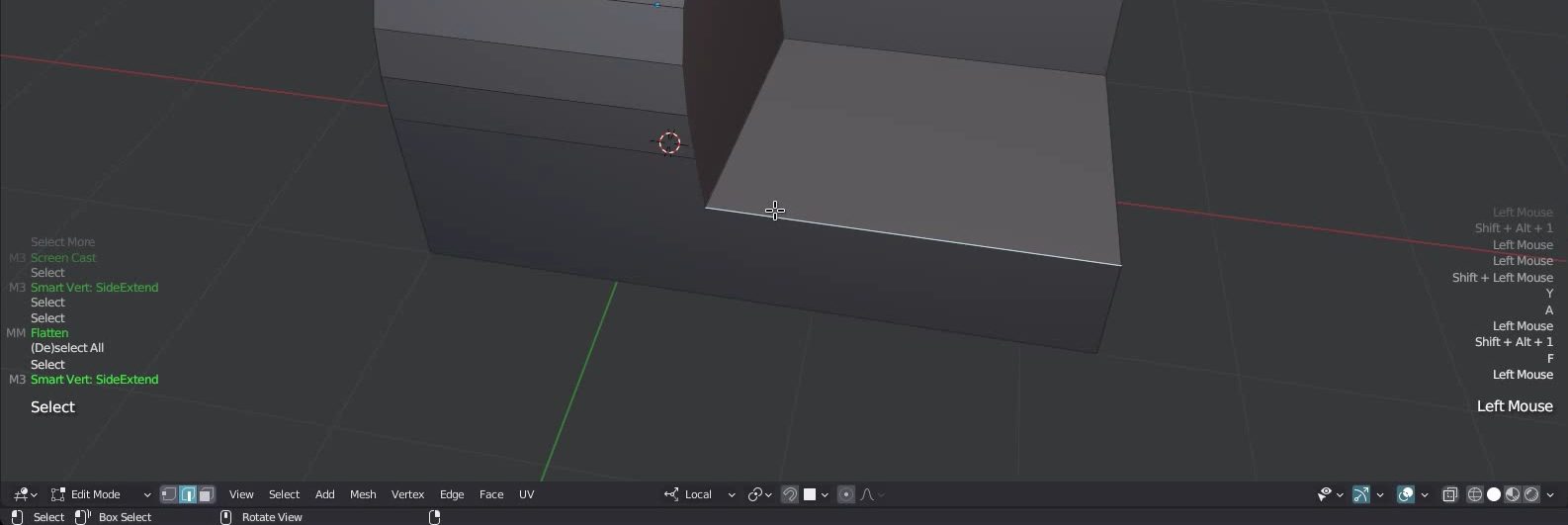 左下角的 ScreenCast 工具,右下角的 Screencast Keys 插件(自定义分支)
话虽如此,如果你启用了 Screencast Keys 插件,MACHIN3tools 的 ScreenCast 工具会启用它,所以两者可以并行运行。 请注意,它们并不总是同步。并非每个工具都会通过快捷键调用,也并非每次按键都会调用工具。
请记住
虽然 Screencast Keys 插件可以在模态操作符中捕捉按键,如果在其偏好设置中启用的话,但它不会捕捉菜单中的按键。
例如,通过 PageUp + G 切换 MACHIN3tools 着色饼状菜单中的网格,只会显示为 PageUp。
Save 饼状菜单
除了 ScreenCast 工具,Save 饼状菜单还有一个新增内容:ReloadLinkedLibraries 工具。
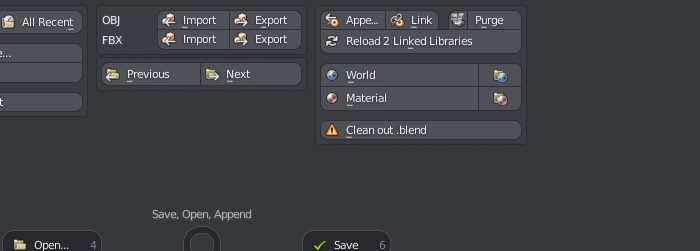 * 感谢 TitusLVR 的贡献!*
吸附饼状菜单
吸附饼状菜单现在有两种布局,新的布局有绝对网格吸附选项。 你可以直接从饼状菜单本身或从插件偏好设置中切换。
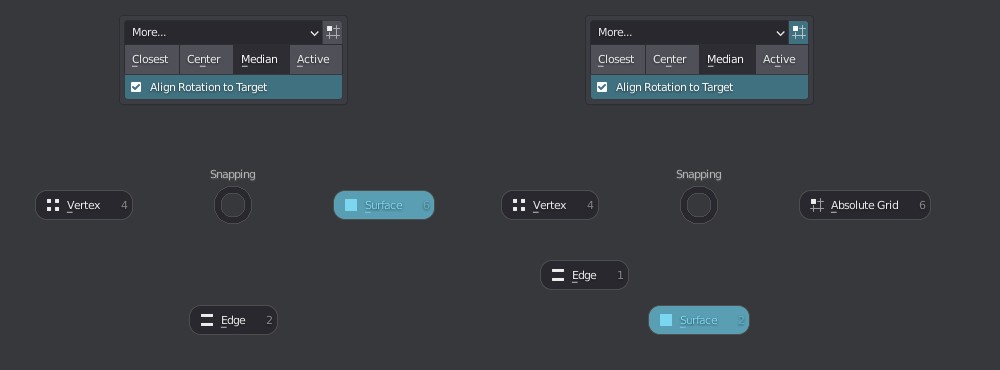 两种布局——一种带网格吸附——可以使用右上角的按钮切换
集合饼状菜单
你现在可以在局部/焦点模式下将物体添加和移动到集合中。是的。
Smart Vert
Smart Vert 现在支持中心合并(SHIFT + 1)边和面选择。边将按序列(相连边)合并,面按孤岛(相连面)合并。
类似地,Smart Vert 现在还支持最后合并(1)边(序列)和面(孤岛)选择。但请注意,边和面选择不会有最后(活动)顶点。相反,鼠标用于粗略指向你想要合并到的顶点。
在 SlideExtend 模式(SHIFT + ALT + 1)下,你现在可以使用 F 键启用展平(Flatten)选项。这意味着如果你想在最后创建一个平面,你可以跳过之后使用 MESHmachine 的 Flatten 工具。
SlideExtend 吸附已更新,使用更通用的方法,最初是为 HyperCursor(未发布)开发的。UX 保持不变。
Smart Edge
在此版本中,SmartEdge 不仅像以前那样支持选择转换(2)到边界/区域,还支持选择相邻边或面。
与边界/区域一样,初始选择类型决定结果。边选择将变为面选择,面选择将变为边选择。后者也可以通过 CTRL 切换到面模式原生实现!
在之前的版本中,你可以使用 SmartEdge 通过 SHIFT + 2 切换边选择的锐利(Sharp)。
现在你还可以使用相同的快捷键创建基于倒角修改器的斜切(Chamfers)和韩式倒角(Korean Bevels)。
Filebrowser 工具
有一个新的文件浏览器工具映射到 3,用于循环缩略图大小。
切换隐藏文件相应重新映射到 4。
切换排序 1、切换显示 2 和循环缩略图 3
HUD 偏好设置
在插件偏好设置中,你现在可以调整各种使用抬头显示(HUD)工具绘制的文本大小,例如 Clean Up、Clipping Toggle、Transform Edge Constrained、Focus、Group、Material Picker、Surface Slide 和 Tools 饼状菜单。
对于带渐隐 HUD 的工具,你可以相应调整渐隐时间。
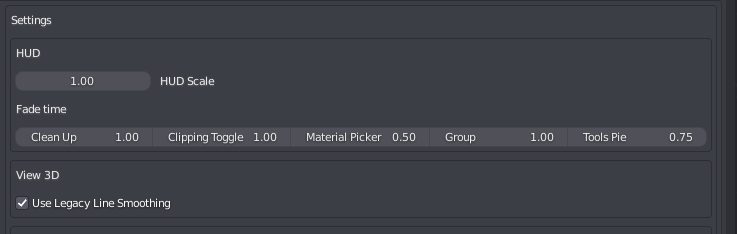
如果你希望 SmartVert: SlideExtend 绘制的线条抗锯齿,你需要在 View3D 部分启用使用旧版线条平滑。
更多
还有更多内容,你可以在更新日志中查看。
0.8
Deus Ex
MACHIN3tools 一直是关于用简单工具来补充、调整、改进或修复 Blender 的行为和可用性。 简单不仅指可用性,也指实现。
尽管多年来在整个工具和菜单集上投入了大量开发时间,它一直是免费的1,这一点不会改变。
然而,0.8 版本引入了Edge Constrained Transform。虽然这个工具使用起来简单,但它的实现比 MACHIN3tools 中的任何其他工具都复杂得多。它比几乎所有 MESHmachine 和 DECALmachine 工具都复杂。
这是一个在开发工作量方面本可以用于 MESHmachine 的工具,但它并不真正适合那个工具集,而且它在可用性方面又太基础。 它本来可以成为自己的插件,但那对我和你来说似乎都不方便。
这就是为什么我觉得有理由推出一个低价但仍然付费的 MACHIN3tools 版本,叫做 Deus Ex。 目前,与 Standard 版本的唯一区别是额外的 Edge Constrained Transform 工具。 将来这可能会改变。由于这个工具需要从头实现旋转和缩放变换工具,它为变换相关的各种可能性打开了大门。
注意
过去捐赠过建议价格 3.50+ 的用户,将获得 MACHIN3tools Deus Ex 的全额折扣。 如果你还没有收到,请通过电子邮件联系。
标准版
0.8 中的新增内容是 ToggleSmooth 工具,它在按下按键时2将平直着色的物体变成平滑着色的物体。 它支持两种工作流程——韩式倒角和细分曲面(如果有细分修改器),在编辑模式中工作,并在物体模式中支持多物体选择。
- 韩式倒角平滑,默认也会切换叠加层*
- 单个网格以及整个组的细分曲面平滑,默认不更改叠加层*
Cleanup 工具现在具有渐隐 HUD,告知你删除了什么几何体(如果有的话)。
最后,SmartVert 的 SlideExtend 功能得到了两方面的增强,你可以在这个推文中看到演示。
- 你现在可以从边模式滑动/延伸,这种情况下使用鼠标位置来确定哪个顶点——即边的哪一侧——被延伸。
- 边吸附自 0.5 版本以来一直支持。现在你也可以吸附到面。请注意,这里的吸附适用于所有编辑网格物体。
请查看更新日志了解所有更改的详细信息。
感谢所有过去支持 MACHIN3tools 的人,无论是通过评论、建议、推荐、评分还是捐赠。我很感激,也希望你能考虑支持 Deus Ex 版本。