Shading Pie
快捷键 Page Up
注意
鉴于这个饼状菜单的使用频率,这个默认快捷键可能看起来有些奇怪。
但如果你能用鼠标触及 Page Up,它就很有意义了。
Shading Pie 是 MACHIN3tools 中最强大、使用最频繁的菜单之一。
它让你可以切换各种着色(基于视口和物体)与叠加层设置,而无需在视口边缘的菜单或属性面板中查找它们。
此外,它还便于快速切换着色类型。值得注意的是,该饼状菜单支持按着色类型分别切换叠加层,这意味着你可以在实体着色中启用叠加层,而在切换到材质着色时自动禁用它们。
实体着色
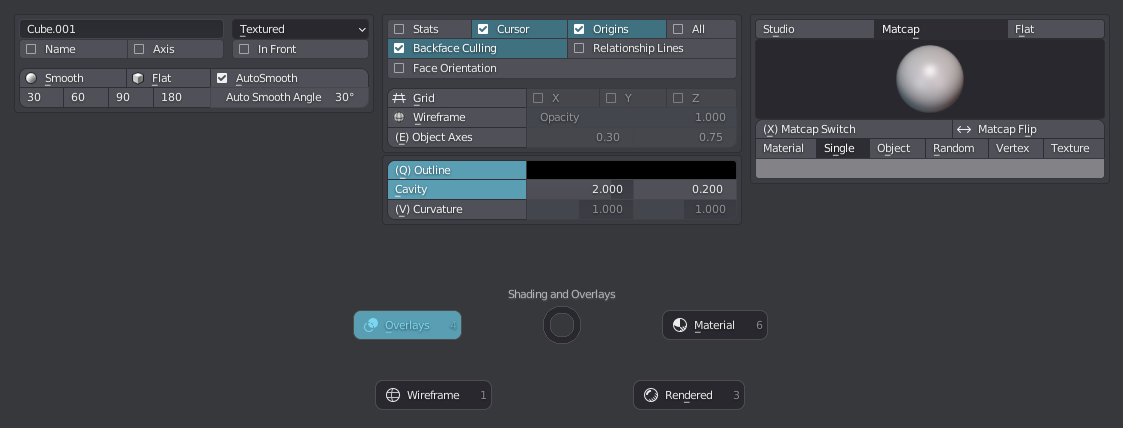 实体着色下的着色饼状菜单,叠加层已启用
材质着色
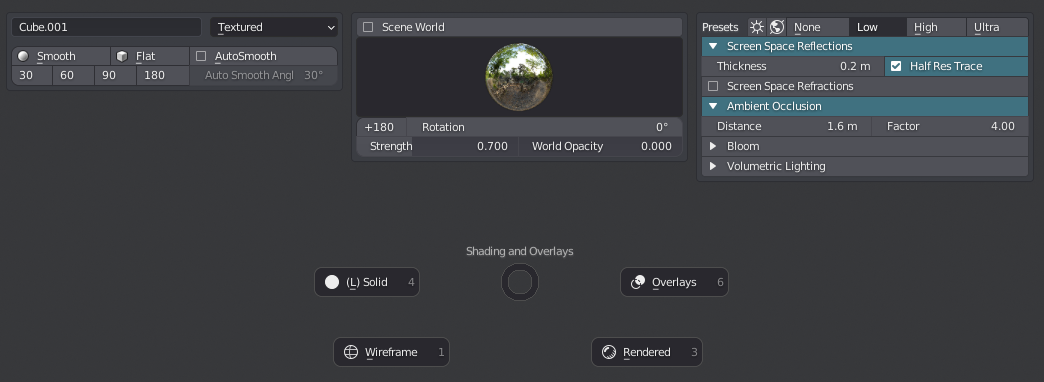 由 EEVEE 驱动的材质着色下的着色饼状菜单,叠加层已禁用
注意
着色饼状菜单允许你在材质着色中调整 EEVEE 设置(见上方),即使渲染引擎设置为 Cycles 也可以——这在 Blender 中原生情况下是无法做到的。
渲染着色
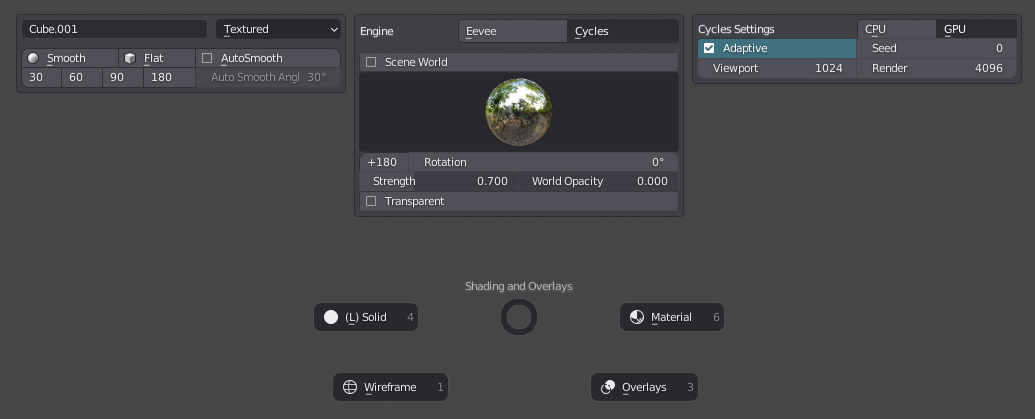 渲染着色下的着色饼状菜单,叠加层已禁用,渲染引擎设置为 Cycles
以 Cycles 作为渲染器时,该饼状菜单允许切换物体的阴影投射与遮罩(holdout)属性。
Shading Pie 的 Cycles 区块中,对活动物体的阴影捕捉(Shadow Catcher)切换
线框着色
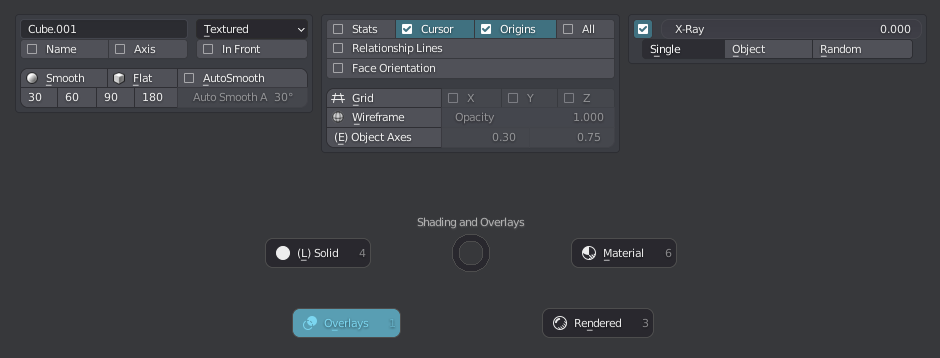 线框着色下的着色饼状菜单,叠加层已启用
偏好设置
着色饼状菜单暴露了一些偏好设置,特别是针对叠加层切换行为、自动平滑(Autosmooth)工具和Matcap 切换工具。
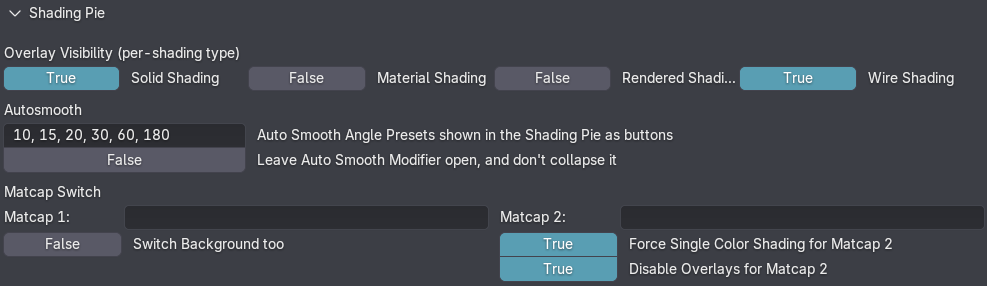
工具
- 在物体和编辑模式下进行平滑着色(Shade Smooth),可选使用自动平滑角度并根据其设置锐边
- 在物体和编辑模式下进行平直着色(Shade Flat),可选清除所有锐边
- 自动平滑角度预设
- 切换网格
- 切换线框,可全局作为叠加层,或按物体,或在编辑模式下使用透视模式(X-Ray)还原 2.79 的线框模式行为,便于透视选择
- 切换物体坐标轴
- 切换游标坐标轴
- 切换轮廓
- 切换凹陷(Cavity)
- 切换曲率(Curvature)
- 切换叠加层
此外:
- Matcap 切换 - 在两个预设 Matcap 之间循环切换
- 材质上色(Colorize Materials)- 根据材质中的最后一个节点设置材质的视口颜色
- 从活动物体上色(Colorize from Active)- 根据活动物体设置物体的视口颜色
- 从材质上色(Colorize from Materials)- 根据材质设置物体的视口颜色
- 从集合上色(Colorize from Collections)- 根据集合设置物体的视口颜色
- 从组上色(Colorize from Groups)- 根据组设置物体的视口颜色
以及:
- 180° 工作室灯光旋转
- EEVEE 预设
- 倒角着色器(Bevel Shader)切换 - 在渲染着色中
自动平滑
自 Blender 4.1 起,自动平滑不再是单纯的网格属性,而是一个修改器。
我认为这一变化非常受欢迎,因为它消除了 Blender 一些古怪的旧行为。
Shading Pie 及其平滑着色、平直着色和自动平滑工具完全支持这一变化,用户体验与之前版本相比没有改变。
自动平滑仍是饼状菜单中的一个开关,就像它仍然是布尔属性一样。
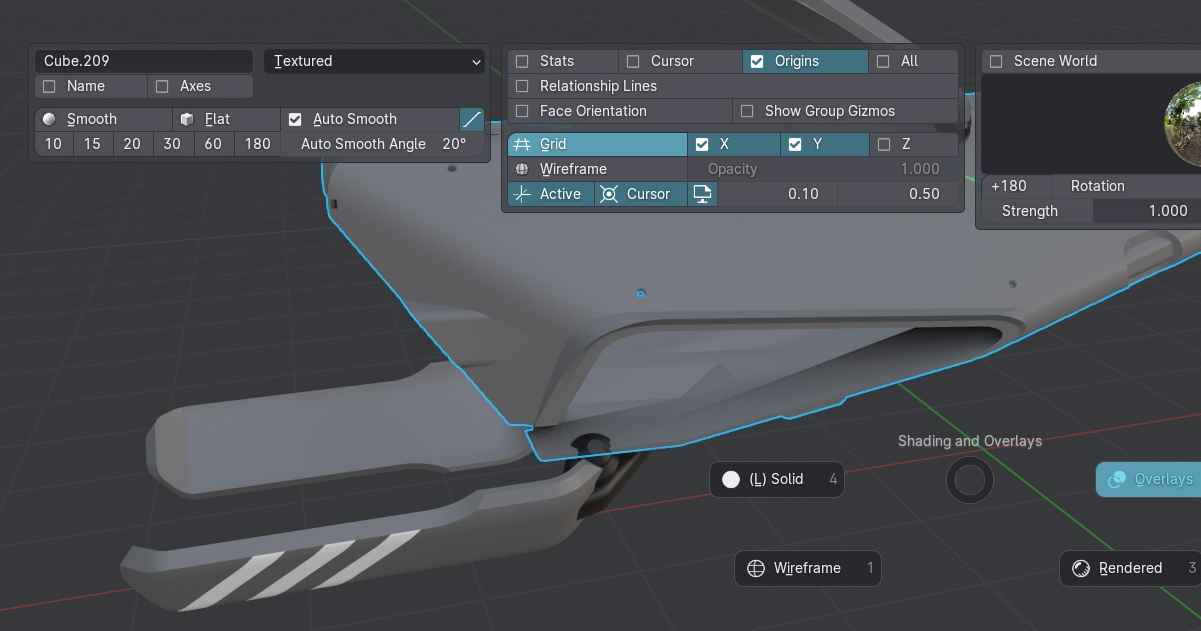 4.1+ 中的自动平滑在外观和行为上与之前 Blender 版本中的工作方式完全相同
在底层,MACHIN3tools 不再切换 mesh.use_auto_snmooth 属性,而是添加或移除新的几何节点按角度平滑(Smooth by Angle)修改器来启用或禁用自动平滑。MACHIN3tools 也会自动为未选中但已实例化的物体添加/移除该修改器。
注意
请注意,自动平滑修改器应保持在修改器堆栈末尾或靠近末尾的位置。当 MACHIN3tools 添加该修改器时,它会被添加到末尾,但位于可能已在末尾的镜像(Mirror)或阵列(Array)修改器之前。到目前为止,这似乎是一个不错的通用解决方案。不过不可避免地,我们可能会遇到一些需要手动调整其位置的使用场景。
就我个人而言,我喜欢的一点是:现在要识别锐边甚至不再需要使用自动平滑,使用自定义法向时也同样如此。两者都能正常工作,就像你在任何平滑着色的网格物体上所期望的那样。此外,我还喜欢现在可以对曲线(CURVE)物体进行自动平滑,而且它与带自定义法向的物体上的布尔修改器配合良好——以前这些物体的着色会被搞乱。
请记住
像 HardOps、BoxCutter 或 HyperCursor在 Patreon 上处于预发布阶段这样的插件往往会对修改器进行自己的排序,这可能非常有用,并避免了你必须微观管理修改器堆栈顺序。
使用 Shading Pie
Blender 4.2 引入了名为 Eevee Next 的新版 EEVEE,它带来了实时光线追踪,以及一种完全不同的设置和调整方式。
Shading Pie 的材质着色部分已相应更新。
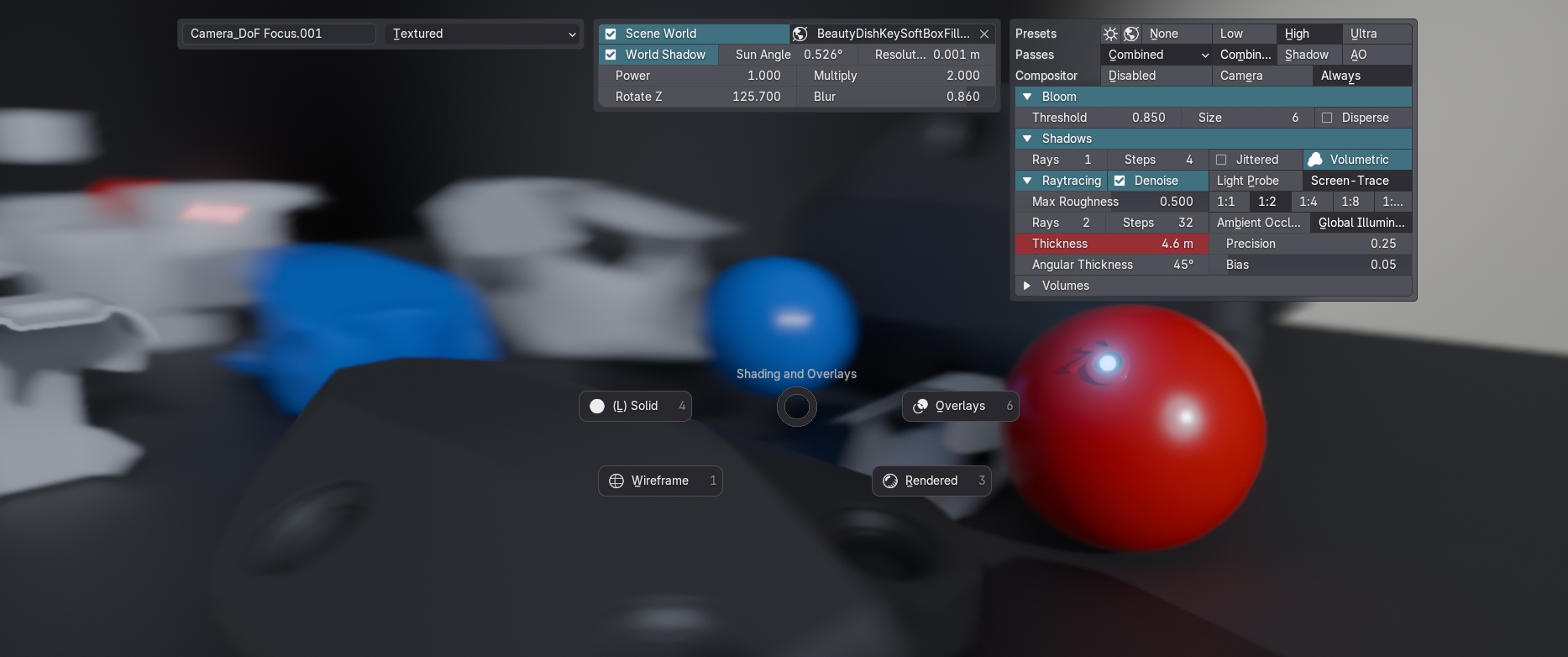
与之前版本一样,你可以快速调整 EEVEE 设置(这些设置在材质着色中同样有效),即使你的渲染引擎设置为 Cycles 也可以。和以前一样,EEVEE 区块顶部有预设按钮,可以让你一次快速更改多个设置。详情请参阅工具提示。
Blender 4.2 的新增功能是用户预设,可以在属性编辑器的光线追踪(Raytracing)面板中设置。如果你为自己设置了一些预设,Shading Pie 会自动找到并为你显示它们。
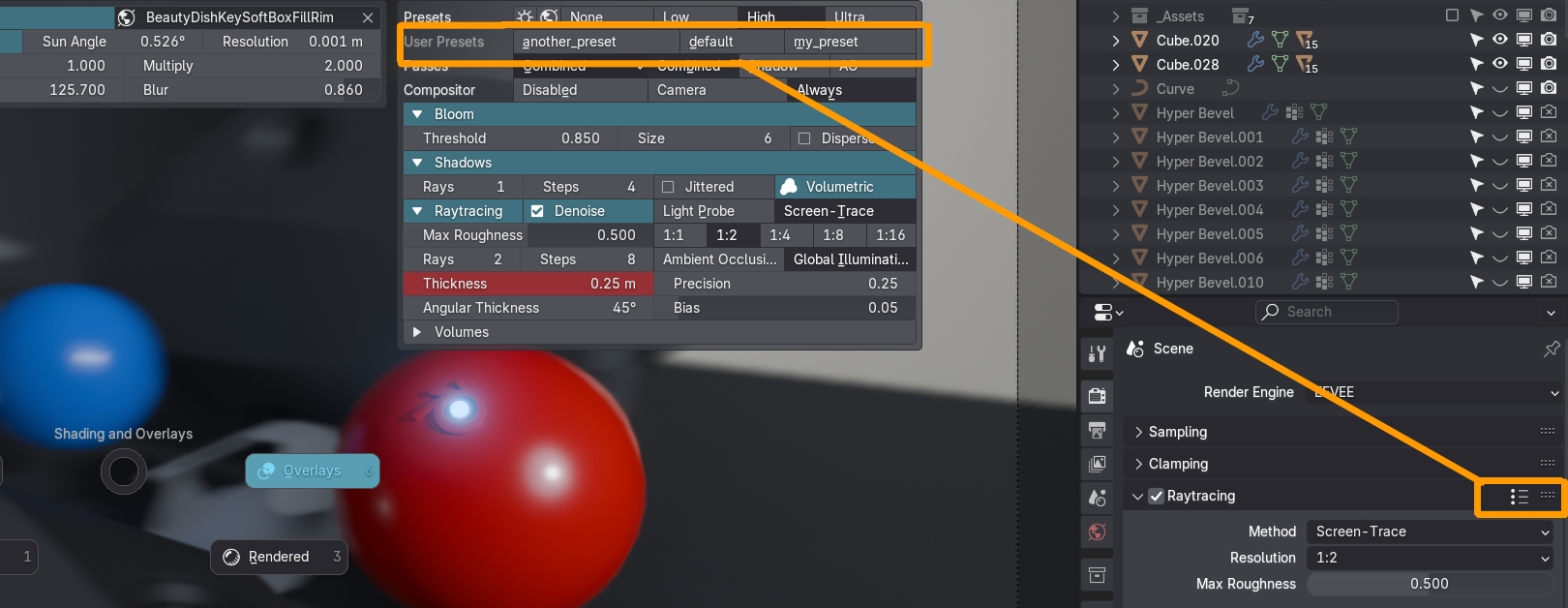
你对这个 Eevee Next 面板的第一反应可能是不知所措,但我向你保证,它比之前的方案更简单、更高效。在 99% 的情况下,你只需要调整两样东西:1. 预设;2. 厚度值——这正是我选择用红色突出它的原因。
另外,如果你选择无(None)预设再来看它,就会发现它其实没那么糟糕 :)
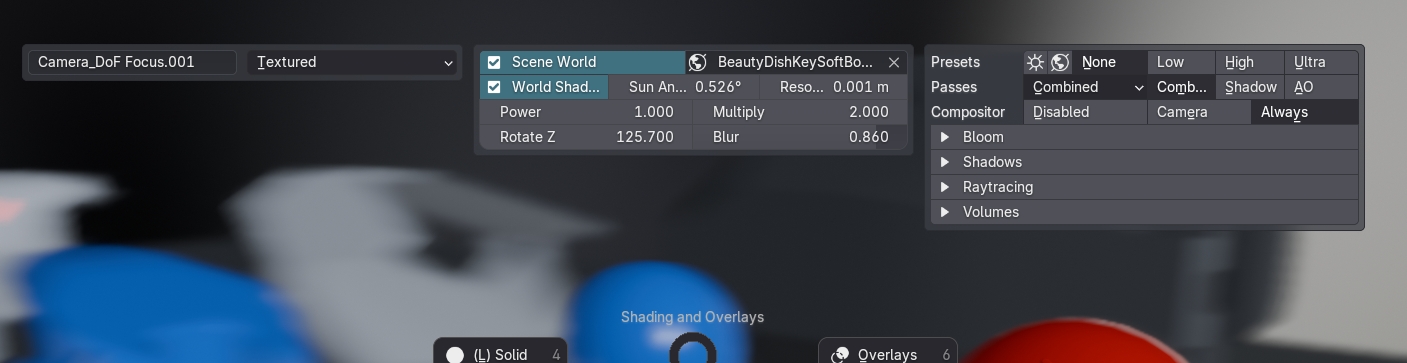
为了让生活更轻松,我将 6 个设置合并为 3 个“多属性”。调整厚度(Thickness)、分辨率(Resolution)或精度/质量(Precision/Quality)时,会同时调整原生独立的同名屏幕追踪(Screen-Trace)和快速 GI(Fast GI)设置。
例如,将分辨率从 1:2 改为 1:4,屏幕追踪分辨率和快速 GI 分辨率都会相应改变。
我还直接暴露了阴影(Shadow)和 AO 通道,方便快速访问。特别是阴影,可以非常酷地获得场景或设计的图形化视觉读取。
泛光(Bloom)
Eevee Next 不再有泛光开关。但 Shading Pie 仍然有!
在 Blender 4.2 中,Shading Pie 的泛光开关会通过合成器为你设置泛光,或者如果已经设置好则进行切换。我还额外加入了一个色散(Dispersion)开关。酷的是,这些效果不仅实时显示和调节,在 Cycles 中同样有效!
体积
类似地,Blender 原生没有体积开关,但 Shading Pie 有!
它做两件事,因为体积以两种方式存在:
- 由世界中的节点设置的全局世界体积
- 体积物体
在没有体积物体的情况下,开启体积渲染会为你设置一个基本的世界体积,并在饼状菜单中暴露一些基本设置。在有体积物体的情况下,它们的可见性将通过调整视口过滤来切换。这样,单个物体的可见性状态永远不会被动到或改变。
如果你已有体积物体,但又想额外添加世界体积,可以按住 SHIFT 点击体积开关来实现。
世界
现在暴露了更多的世界属性。
Blender 4.2 引入了切换世界阴影的功能,也就是从 HDRI 动态创建的阴影!很酷。你甚至可以通过增大太阳角度(大小)来柔化它们。
此外,如果你使用场景世界,MACHIN3tools 会检查你的世界节点设置,查找一些通用属性名,例如旋转(Rotation)或旋转 Z(Rotation Z)——如果找到,你就可以直接从饼状菜单旋转你的世界。另外,如果你使用 EasyHDRI 插件,请注意它的节点组同样受支持。
递归平滑与倒角着色器
DECALmachine
BevelShader 开关支持 DECALmachine 的面板贴花(Panel Decals)。
方便的是,在面板贴花的父级物体上调整倒角宽度,会自动为各个独立的面板贴花物体应用相同设置。
DECALmachine 面板贴花上的倒角着色器,具有不同的逐物体宽度调节